【SSH接続エラー】WARNING: REMOTE HOST IDENTIFICATION HAS CHANGEDの原因と解決方法
pesche
ペスケブログ

みなさん、こんにちは。
ペスケです。
最近、AIエージェントがかなり盛り上がっていますよね。
クラウド系だと、Claude CodeやCodexのような開発支援ツールがありますし、自分のパソコンやサーバーの中で動かすタイプだと、OpenClawやHermes Agentのようなセルフホスト型のAIエージェントもあります。
僕自身も最近、AIエージェントを触る時間がかなり増えてきました。
ただ、実際に触ってみて思ったのがこれです。
AIエージェントをメインPCで直接動かすのは、かなり怖い。
なぜなら、AIエージェントは普通のチャットAIとは違って、ファイル操作・コマンド実行・コード編集・外部ツール連携などを行うことがあるからです。
もちろん便利です。
めちゃくちゃ便利です。
でも、設定を間違えたり、AIに渡す権限が強すぎたりすると、大事なファイルを消してしまったり、意図しない場所を書き換えてしまったりする可能性があります。
そこで僕が注目しているのが、Proxmoxです。
今回は、AIエージェント用の検証環境として、なぜProxmoxが相性抜群なのかを紹介していきます。
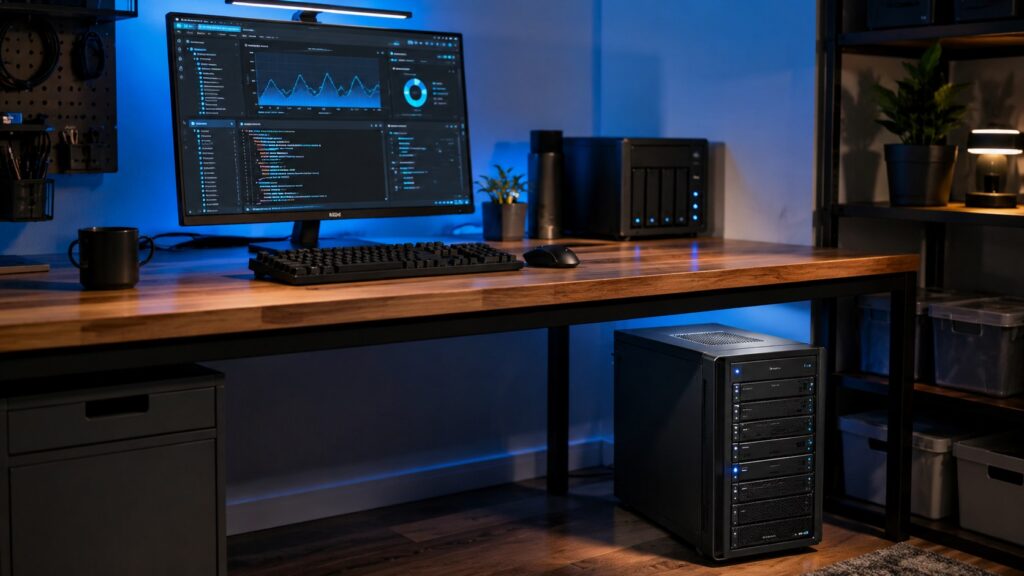
Proxmoxとは、簡単に言うと、1台の物理PCの中に複数の仮想PCを作って管理できるOSです。
正式には「Proxmox VE」と呼ばれる仮想化プラットフォームで、KVMという仮想マシン技術と、LXCというコンテナ技術を使って、複数の環境を1台のサーバー上で動かせます。
たとえば、めちゃくちゃ高性能なPCがあったとします。
現実には企業レベルの化け物スペックですが、イメージとしてはこんな感じです。
でも、その化け物PCでWebブラウザだけを動かしていたらどうでしょうか?
ほとんどのCPUもメモリもストレージも使われず、ただ電気代だけがかかる状態になります。
Proxmoxは、その余っているリソースをうまく分けて、複数のサーバーとして使えるようにする仕組みです。
つまり、1台のPCを、
みたいに分けて使えるようになります。
Proxmoxを使ううえでよく出てくる言葉が「VM」です。
VMとは、Virtual Machineの略で、日本語だと仮想マシンです。
簡単に言えば、PCの中に作る仮想のPCです。
たとえば、1台のProxmoxサーバーの中にこんな感じで環境を分けられます。
これができるとかなり便利です。
普通のメインPCで全部やろうとすると、設定ファイルもツールもぐちゃぐちゃになります。
でも、ProxmoxでVMごとに分けておけば、部屋を分けるような感覚で環境を整理できます。
AIエージェントは、普通のアプリよりも「隔離」が大事です。
なぜなら、AIエージェントは自分で考えて、ツールを呼び出して、ファイルを読んだり書いたりするからです。
チャットするだけのAIなら、まだそこまで怖くありません。
でも、ローカル環境で動くAIエージェントは違います。
たとえば、
こういったことができる場合があります。
これは便利な反面、かなりリスクもあります。
だからこそ、メインPCに直接入れるよりも、Proxmox上のVMに閉じ込めて動かした方が安心です。
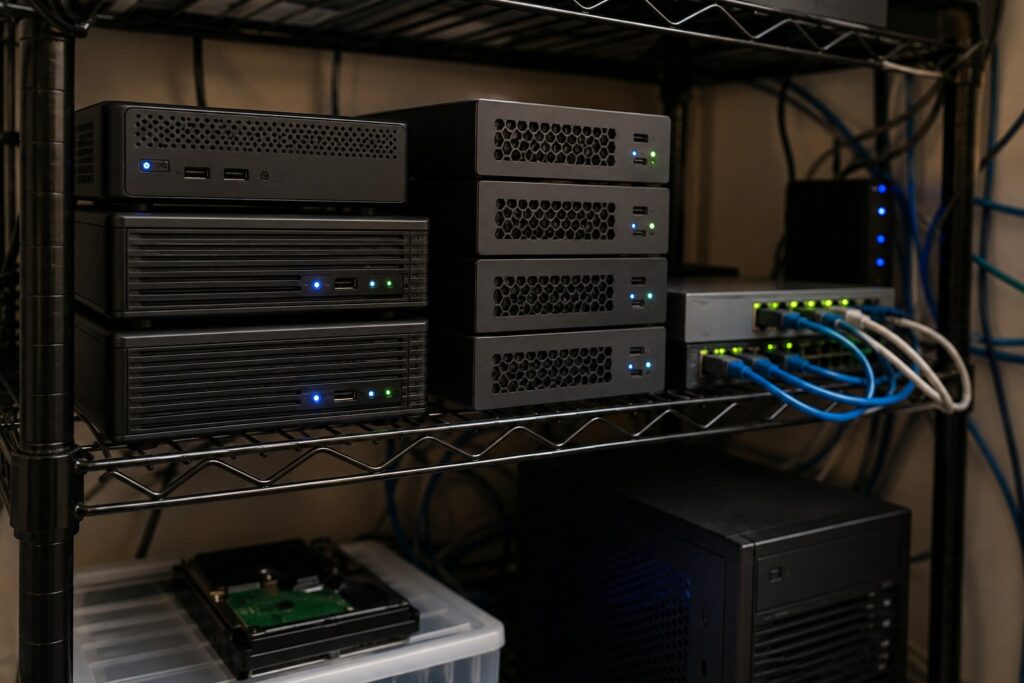
一番大きいメリットは、メインPCを守れることです。
AIエージェントが何かミスをしても、被害を受けるのは基本的にそのVMの中だけです。
たとえば、AIエージェント用VMの中で設定をミスして壊れても、メインPCの写真、書類、作業データ、ブラウザ環境などには影響しません。
これはかなり大きいです。
AIエージェントを触っていると、どうしても実験が増えます。
「このMCPサーバー入れてみよう」
「Dockerで動かしてみよう」
「WordPress APIとつないでみよう」
「Search Console APIも試してみよう」
こういうことをやっていると、環境がどんどん汚れていきます。
でもVMで分けておけば、壊してもやり直せます。
Proxmoxの便利なところは、スナップショットを取れることです。
スナップショットとは、簡単に言えば「今の状態を保存しておく機能」です。
たとえば、AIエージェントに新しいツールを入れる前にスナップショットを取っておきます。
そのあと設定をミスって動かなくなったとしても、スナップショットを取った時点に戻せます。
これがめちゃくちゃ便利です。
特にAIエージェント系は、まだ発展途上のツールも多いです。
設定が複雑だったり、依存関係で詰まったり、Docker周りでミスったりすることもあります。
そんなときに、毎回OSを入れ直すのはしんどいです。
でもProxmoxなら、失敗する前の状態に戻せるので、かなり気軽に実験できます。
僕の場合、AIエージェントを複数試したいと思っています。
たとえば、
こんな感じで分けることができます。
これを1台のUbuntu環境に全部入れると、かなり混乱します。
どのツールがどのポートを使っているのか、どのDocker Composeがどこにあるのか、どのAPIキーをどこに置いたのか、だんだん分からなくなります。
でもVMごとに分けておけば、かなり整理しやすいです。
AIエージェントAが合わなかったら、そのVMを消せばいい。
AIエージェントBが良かったら、そのVMを残せばいい。
この気軽さがProxmoxの強みです。
Proxmoxでは、VMごとにCPUやメモリを割り当てられます。
たとえば、
みたいな感じです。
これができると、1つの環境が暴走しても、全体への影響をある程度抑えられます。
AIエージェントは、モデルやツール構成によってはメモリをかなり使います。
Dockerコンテナをたくさん立ち上げると、いつの間にかメモリを食っていることもあります。
だからこそ、VM単位でリソースを分けておくと管理しやすいです。
Proxmoxはブラウザから管理できます。
VMの作成、起動、停止、再起動、コンソール操作、リソース確認などをWeb画面から行えます。
これが地味に便利です。
いちいちモニターやキーボードをサーバーに直接つながなくても、別のPCからブラウザでアクセスして管理できます。
自宅サーバーやホームラボ環境を作るなら、このWeb管理画面はかなりありがたいです。

ここまでProxmoxの良いところを書いてきましたが、もちろん悪いところもあります。
Proxmoxは便利ですが、初心者にとっては最初の設定が少し難しいです。
特に詰まりやすいのはネットワークです。
このあたりでハマることがあります。
Proxmox本体は動いているのに、VMからネットにつながらない。
VMは動いているのに、外部からアクセスできない。
Tailscale経由でつなぎたいのに、なぜか見えない。
こういうことは普通にあります。
なので、Proxmoxを使うなら、ネットワークの基礎は少しずつ覚えていく必要があります。
Proxmox自体もOSとして動いています。
なので、物理PCのCPUやメモリを全部VMに割り当てるのは危険です。
ホスト側、つまりProxmox本体が動くためのリソースも残しておく必要があります。
たとえばメモリ32GBのPCなら、全部をVMに割り当てるのではなく、Proxmox本体用に数GBは残しておいた方が安全です。
AIエージェント用VMにリソースを盛りたくなる気持ちはありますが、ホストが不安定になると全部のVMに影響します。
ここは注意が必要です。
AI用途だと、GPUを使いたくなることもあります。
ただ、ProxmoxでGPUをVMに渡す「GPUパススルー」は、初心者向けとは言いにくいです。
できると便利ですが、マザーボード、CPU、BIOS設定、IOMMU、ドライバなどが絡んできます。
まずはCPUベース、もしくはAPI利用のAIエージェント環境から始めるのが無難だと思います。
GPUを使ったローカルLLM環境は、Proxmoxに慣れてから挑戦するくらいでちょうどいいです。
今の僕の使い方としては、AIエージェントを複数用意して、どれが自分の用途に合うかを検証しています。
最近は、OpenClawやHermes Agentなどを触っています。
やらせたいことは、主にブログ運営やSEOまわりです。
たとえば、
こういうことをAIエージェントに任せられないか試しています。
個人的には、Hermes Agentは便利ですが、APIトークンの消費が増えやすい印象があります。
一方で、OpenClawは構築や設定に慣れれば、かなり面白い使い方ができそうです。
どちらが正解というより、自分の用途に合わせて使い分けるのが良さそうだと思っています。
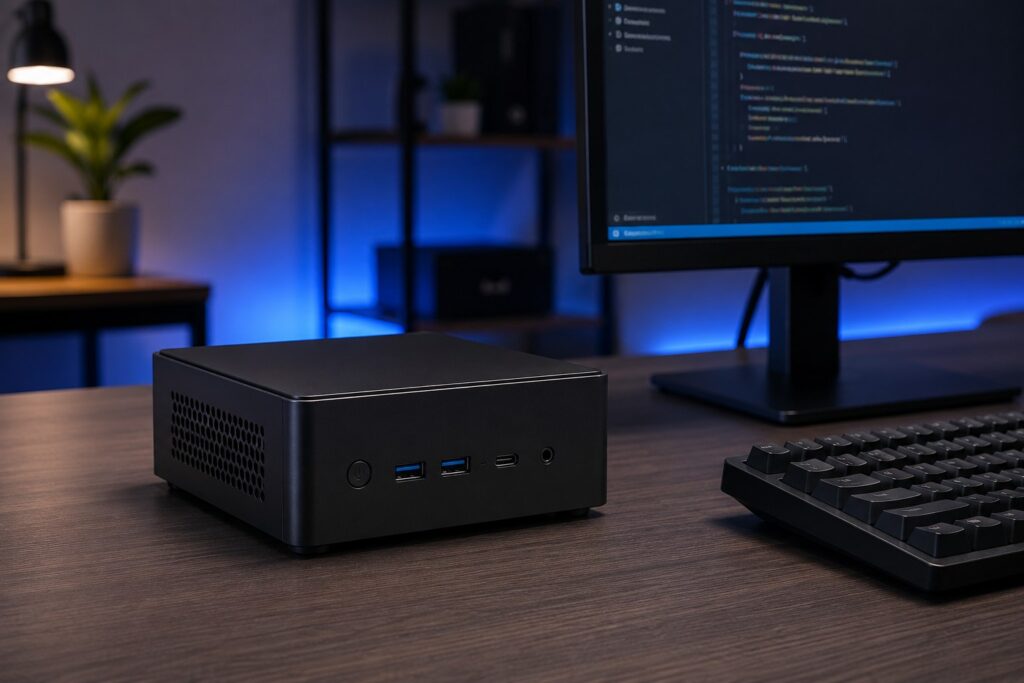
もし僕がAIエージェント用にProxmox環境を作るなら、こんな感じにします。
OpenClawやHermes Agentを動かすメイン環境です。
目安としては、
くらいあると安心です。
もちろん、軽く試すだけならもっと少なくても大丈夫です。
AIエージェントと外部ツールをつなぐMCPサーバー用のVMです。
ここには、WordPress、Google API、Notion、Obsidian、検索系ツールなどをつなぐためのMCPを置きます。
AIエージェント本体と分けておけば、MCP側で何か失敗しても切り分けしやすいです。
ZabbixやGrafana、ログ収集用の環境を置くVMです。
AIエージェントを常時動かすなら、ログを見る仕組みはかなり大事です。
なぜなら、AIエージェントは動いているように見えて、裏でエラーを出して止まっていることがあるからです。
ログを見れば、
こういったことを確認できます。
これはかなり大事です。
新しいツールや怪しい設定を試すときは、本番っぽいVMではなく、壊してもいいVMで試した方が安全です。
AIエージェント系は、まだまだ情報が少ないものも多いです。
GitHubのREADME通りにやっても動かないことがあります。
だからこそ、失敗前提の実験用VMを用意しておくと、精神的にかなり楽になります。
AI時代になると、どうしても高性能GPUや高性能CPUが欲しくなります。
でも、全部を最新パーツでそろえるとお金がかかります。
そこで、中古PCや少し古い自作PCにProxmoxを入れて、ホームラボとして使うのはかなりアリだと思っています。
たとえば、少し古いRyzenやCore iシリーズでも、メモリを32GBくらい積めば、AIエージェント検証用としては十分遊べます。
もちろん、本格的なローカルLLMをGPUで動かすなら別ですが、API型のAIエージェントやMCPサーバー検証なら、中古PCでもかなり使えます。
むしろ、最初から高いPCを買うより、まずは手元のPCや中古PCでProxmoxを試す方が勉強になります。

今回は、AIエージェント構築にProxmoxが向いている理由について書いてきました。
Proxmoxの良いところは、1台のPCを複数のサーバーとして使えることです。
特にAIエージェントのように、ファイル操作やコマンド実行を行うツールは、メインPCで直接動かすよりも、VMに分けて動かした方が安心です。
Proxmoxを使えば、
というメリットがあります。
もちろん、ネットワーク設定やGPUパススルーなど、初心者には少し難しい部分もあります。
でも、AIエージェント、MCP、WordPress API、Search Console API、GA4 APIなどを触っていくなら、Proxmoxはかなり良い練習台になると思います。
僕自身も、Proxmox上にAIエージェント環境を作って、ブログ運営やSEO自動化に活かせないか試しています。
これからAIエージェントを本格的に触っていきたい人は、メインPCに直接入れる前に、Proxmoxで検証環境を作るのはかなりおすすめです。
壊しても戻せる環境があるだけで、挑戦しやすさが全然違います。
AIエージェント時代のホームラボ環境として、Proxmoxはかなり強い選択肢だと思います。