【Zabbix 7.0】Docker環境で「Connection refused」が出てwebUIの監視ができない時の解決策
pesche
ペスケブログ
みなさんこんにちは。
ペスケです。
自宅でサーバーを24時間動かしたいと思ったとき、
「自宅サーバーを組んだ方が安いのかな?」
「VPSを毎月借りるのはもったいない?」
「一人暮らしの狭い部屋でも、自宅サーバーを運用できる?」
このように悩む方も多いのではないでしょうか。
僕も自宅でサーバーを運用していますが、現在住んでいる部屋は1Kです。
一人で生活するだけなら十分な広さですが、24時間稼働するパソコンを置くとなると、発熱や騒音、電気代など、いろいろな問題が出てきました。
そこで、新しく動かすサービスについては、自宅サーバーではなくKAGOYA CLOUD VPSを利用することにしました。
実際に使ってみた結論としては、
一人暮らしで部屋が狭い方や、自宅でサーバーを24時間動かすことに不安がある方には、VPSがかなりおすすめです。
VPSなら毎月一定の料金を支払うだけで利用できるため、新しいパソコンを購入する必要がありません。
自宅の電気代やパソコンの発熱、ファンの騒音を気にせず、外部のサーバーでサービスを24時間動かせるのも大きなメリットです。
この記事では、実際に自宅サーバーとVPSの両方を使った僕が、以下の内容を紹介します。
自宅サーバーを組むかVPSを契約するか迷っている方は、ぜひ参考にしてください。
VPSとは「Virtual Private Server」の略で、日本語では「仮想専用サーバー」と呼ばれています。
簡単に説明すると、サーバー会社が管理している高性能な物理サーバーの一部を、仮想的に自分専用のサーバーとして借りられるサービスです。
レンタルサーバーと違い、VPSでは管理者権限を利用できます。
そのため、自分でLinuxをインストールしたり、Dockerを導入したり、好きなアプリケーションを動かしたりできます。
例えば、VPSでは以下のような使い方ができます。
自由度は自宅サーバーに近いですが、実際のパソコンを自宅へ置く必要はありません。
サーバー会社のデータセンターにある機器を利用するため、自宅の電気代や騒音を気にせず、24時間サーバーを動かせます。
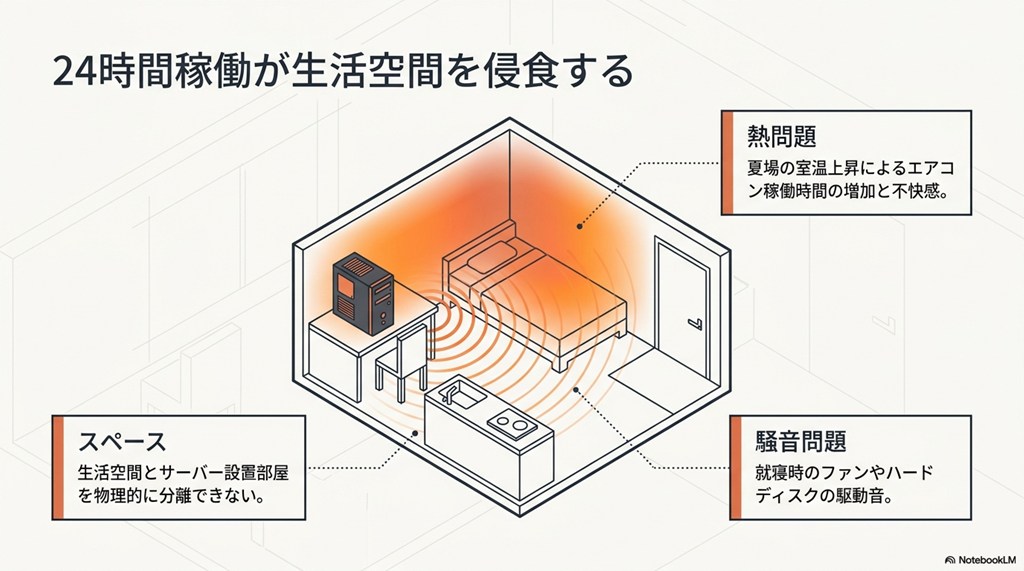
僕は現在、一人暮らしをしています。
部屋の間取りは1Kなので、一人で生活する分には大きな問題はありません。
しかし、自宅サーバーを24時間動かすとなると、思っていた以上に気になる部分がありました。
特に気になったのが、以下の3つです。
冬ならパソコンの排熱を暖房代わりにできるかもしれません。
しかし、夏はパソコンの熱によって室温が上がるため、エアコンの使用時間が増える可能性があります。
また、同じ部屋でサーバーを動かしていると、寝るときにファンの音が気になることもあります。
静音ファンへ交換したり、省電力設定をしたりすれば改善できますが、そのためにも追加で費用がかかります。
サーバーを別の部屋へ設置できる家なら問題ありません。
しかし、1Kやワンルームでは、生活する部屋とサーバーを設置する部屋を分けられません。
そこで僕は、
「新しく動かすサービスは、自宅ではなくVPSへ移動した方が楽なのでは?」
と考えるようになりました。
VPSを利用する主なメリットは、以下のとおりです。
ここから、それぞれ詳しく紹介します。
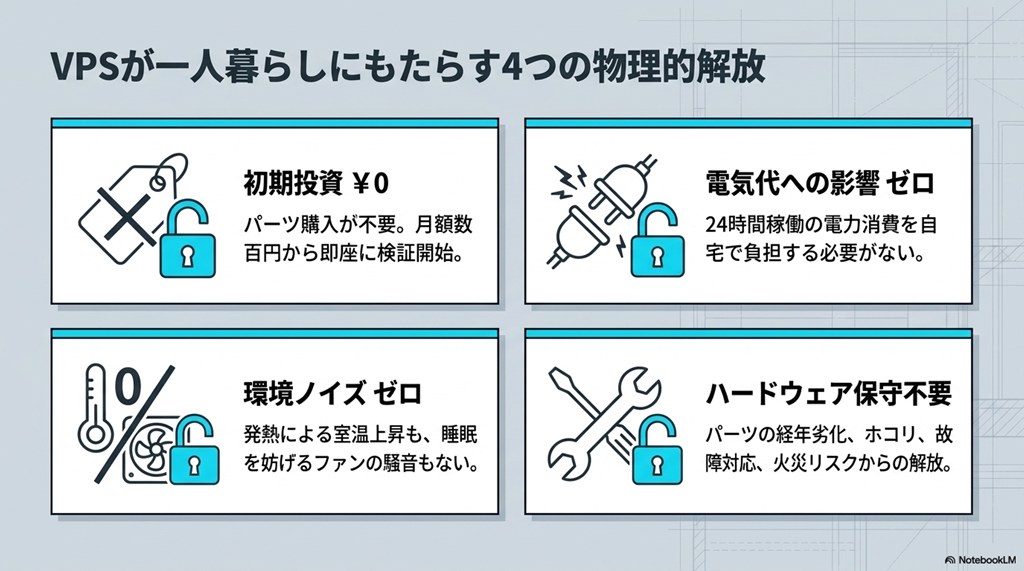
VPSの大きなメリットは、新しくパソコンを購入しなくてもサーバーを利用できることです。
自宅サーバーを一から組む場合は、以下のパーツが必要になります。
構成によっては、安く組んでも数万円の費用が必要です。
一方、VPSは初期費用無料で利用できるサービスもあります。
例えばKAGOYA CLOUD VPSでは、1GBプランなら月額上限550円、4GBプランでも月額上限1,760円で利用できます。
「とりあえずLinuxを触ってみたい」
「Dockerを使ってサービスを動かしてみたい」
という場合は、新しいパソコンを購入するよりVPSの方が始めやすいと思います。
自宅サーバーは、動かしている間ずっと電気を使用します。
1台だけなら大きな金額にならない場合もありますが、複数台動かしたり、高性能なCPUやGPUを搭載したりすると、電気代も増えていきます。
VPSなら、サーバーが使用する電気代を自宅で支払う必要はありません。
毎月のVPS料金だけで利用できるため、費用を管理しやすいのもメリットです。
ただし、VPS料金自体は毎月発生します。
そのため、必ずVPSの方が安くなるわけではありません。
長期間利用する場合は、自宅サーバーの方が安くなる可能性もあります。
個人的に、これが一人暮らしでVPSを利用する大きなメリットだと思っています。
自宅でサーバーを動かす場合、CPUや電源から熱が発生します。
夏は室温が上がる原因になるため、エアコンの使用時間が増える可能性があります。
また、サーバーのファンやハードディスクの音が気になることもあります。
VPSなら実際のサーバーはデータセンターに設置されているため、自宅の部屋に熱や騒音は発生しません。
1Kやワンルームのように、サーバーと生活空間を分けられない方には大きなメリットです。
VPSは24時間稼働を前提としたサービスです。
自宅サーバーの場合は、以下のようなトラブルも考える必要があります。
VPSなら、サーバー会社の設備で運用されているため、自宅の電気やインターネット回線に依存しません。
外出中でもサービスを動かし続けたい場合や、定期的に処理を実行したい場合にも便利です。
ただし、VPSでもメンテナンスや障害が発生する可能性はあります。
「VPSなら絶対に停止しない」というわけではないため、大切なサービスではバックアップも必要です。
自宅サーバーは、故障した場合に自分で原因を探す必要があります。
例えばSSDが故障した場合は、新しいSSDを購入して交換し、OSやデータを復元しなければいけません。
電源やメモリが故障する可能性もあります。
VPSなら、物理サーバーの管理は基本的にサービス提供会社が行います。
利用者はOSやアプリケーションの管理に集中できるため、パーツ交換の手間を減らせます。
ただし、自分でインストールしたOSやDocker、アプリケーションの管理は利用者側で行う必要があります。
サーバーを勉強していると、
「設定を変更したらSSHで接続できなくなった」
「Dockerの設定が分からなくなった」
「いろいろインストールしすぎて環境がぐちゃぐちゃになった」
ということがあります。
VPSなら、必要に応じてOSを再インストールし、最初からやり直せます。
僕もサーバーを勉強するときは、失敗しながら覚えることが多いです。
壊しても初期化できる環境があると、新しい技術も試しやすくなります。
ただし、初期化すると保存していたデータが消える場合があります。
必要なデータは、事前にバックアップしておきましょう。
VPSは、必要になった段階で上位プランへ変更できるサービスがあります。
自宅サーバーでメモリを増やす場合は、新しいメモリを購入し、パソコンへ取り付ける必要があります。
CPUを交換する場合は、マザーボードとの互換性も確認しなければいけません。
VPSなら管理画面からプランを変更できる場合があるため、物理パーツを交換する必要がありません。
最初は小さいプランを契約し、負荷が増えたら上位プランへ変更する方法もあります。
VPSはインターネット上にあるサーバーなので、自宅のパソコンとは別の環境として利用できます。
自宅サーバーを外部公開する場合は、自宅ルーターのポート開放やネットワーク設定が必要になることがあります。
設定を間違えると、自宅ネットワークへ不要な通信を通してしまう可能性もあります。
VPSへサービスを分離すれば、自宅のネットワークへ直接サーバーを公開せずに済みます。
ただし、VPS自体がインターネット上にあることは忘れてはいけません。
VPSのセキュリティ設定が不要になるわけではなく、自分で適切に管理する必要があります。
自宅サーバーを運用する場合は、パソコンを設置するスペースが必要です。
さらに、長期間運用するなら以下も気になります。
VPSなら自宅へ機器を置かないため、これらの管理負担を減らせます。
以前の僕は「火事になったらどうしよう」と気になることもありました。
もちろん、一般的なパソコンを正しく利用していれば、すぐに火災が発生するわけではありません。
しかし、VPSへ移行すれば、自宅へ24時間稼働する機器を追加しなくて済みます。
個人的には、この安心感もVPSを選んだ理由の一つです。
便利なVPSですが、メリットだけではありません。
主なデメリットは以下のとおりです。
VPSを契約すると、基本的に毎月料金が発生します。
月額1,000円なら、1年間で約12,000円です。
月額3,000円なら、1年間で約36,000円になります。
自宅サーバーは最初にパソコンを購入する必要がありますが、購入後は電気代を中心に運用できます。
一方、VPSは利用している限り料金が発生します。
短期間の検証ならVPSが安くても、5年、10年と長期間利用する場合は、自宅サーバーの方が安くなる可能性があります。
VPSは契約しただけで満足してしまう可能性があります。
「サーバーの勉強をするために契約したけど、最近はログインしていない」
「Dockerを入れたけど、それから何もしていない」
この状態でも料金は発生します。
月額料金が安いと契約していることを忘れやすいため、定期的に利用状況を確認しましょう。
使わなくなったVPSは、バックアップを取ったあとで解約することも大切です。
VPSは自由度が高い代わりに、セキュリティも自分で管理する必要があります。
初期設定のまま利用するのではなく、最低限以下の対策を検討しましょう。
SSHは通信を暗号化できる仕組みですが、SSHを利用しているだけですべて安全になるわけではありません。
OSやアプリケーションを更新し、不必要なサービスを外部へ公開しないことも重要です。
僕の環境では、Tailscaleを利用し、通常のインターネット側からSSHへ接続できない構成にしています。
ただし、設定を間違えると接続できなくなる可能性もあります。
作業するときは、VPS事業者が提供しているWebコンソールなど、復旧方法を確認してから設定しましょう。
VPSは外部のサーバーだからといって、データが絶対に消えないわけではありません。
設定ミスでファイルを削除したり、OSを初期化したりする可能性もあります。
大切なデータは、以下のような場所へバックアップしておくと安心です。
特にDockerの設定ファイルやプログラムは、Gitで管理しておくと復旧しやすくなります。
低価格のVPSは、CPUやメモリが少ない場合があります。
Linuxを動かすだけなら小さいプランでも利用できます。
しかし、複数のDockerコンテナやAIエージェントを同時に動かす場合は、メモリ不足になる可能性があります。
例えば、以下のサービスを同時に動かす場合は、使用するメモリを確認した方がよいでしょう。
最初から大きなプランを契約するのではなく、小さいプランで試し、CPUやメモリの使用率を確認しながら変更する方法がおすすめです。
自宅サーバーなら、自分で好きなパーツを選べます。
例えば、
といった構成も可能です。
VPSでは、サービス会社が用意したプランの中から選ぶ必要があります。
特にGPUを利用したローカルAIや、大容量の動画保存などは、自宅サーバーの方が向いている場合があります。
VPSは初期費用を抑えられます。
しかし、毎月料金を支払い続ける必要があります。
例えば月額3,410円のVPSを5年間利用した場合、単純計算では約20万円になります。
一方、自宅サーバーは一度パソコンを購入すれば、故障しない限り長期間利用できます。
そのため、
「同じ構成を何年間も使う」
「大容量メモリやストレージが必要」
という場合は、自宅サーバーの方が安くなる可能性があります。
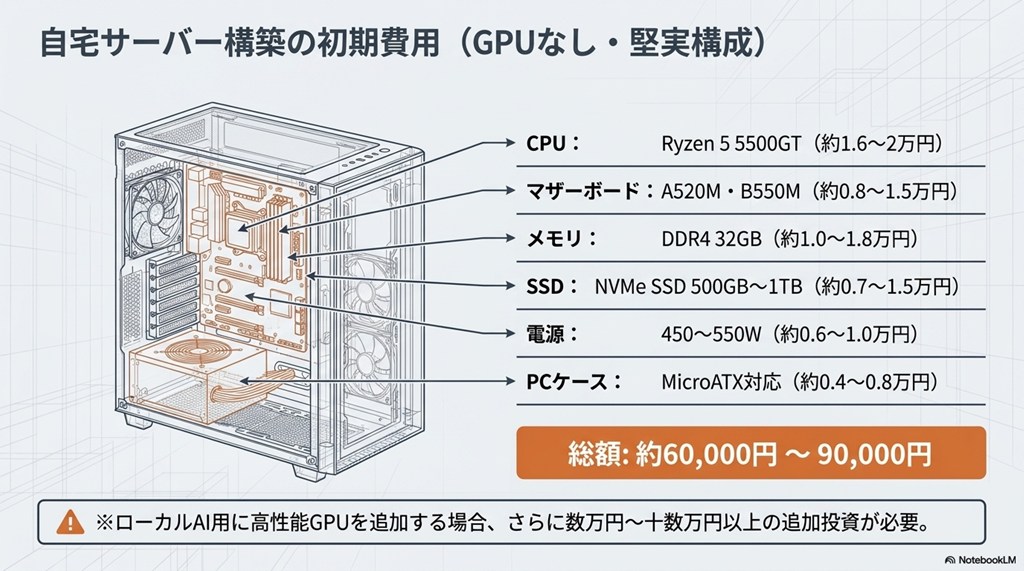
次に、自宅サーバーを一から組んだ場合の費用を考えてみます。
今回は、GPUを搭載せず、CPU内蔵グラフィックを利用する構成です。
| パーツ | 構成例 | 価格の目安 |
|---|---|---|
| CPU | Ryzen 5 5500GT | 約16,000~20,000円 |
| マザーボード | A520M・B550M | 約8,000~15,000円 |
| メモリ | DDR4 32GB | 約10,000~18,000円 |
| SSD | NVMe SSD 500GB~1TB | 約7,000~15,000円 |
| 電源 | 450~550W | 約6,000~10,000円 |
| PCケース | MicroATX対応ケース | 約4,000~8,000円 |
| CPUクーラー | CPU付属クーラー | 0円 |
| GPU | CPU内蔵グラフィック | 0円 |
合計すると、おおよそ6万~9万円ほどになると思います。
掲載している価格は2026年7月11日時点の目安です。パーツ価格は時期によって大きく変動するため、購入前に最新価格を確認してください。
中古パーツを利用すれば、さらに安く組める可能性もあります。
反対に、静音ファンや高性能な電源、大容量SSDなどを追加すると、10万円を超える場合もあります。
ただし、初期費用は高くなりやすいものの、自分の用途に合ったスペックで構成できる点は大きな魅力です。
最近はローカルAIを動かすためにGPUを搭載する方も増えています。
高性能なGPUを追加する場合は、サーバー本体とは別に数万円から十数万円以上の費用が必要です。
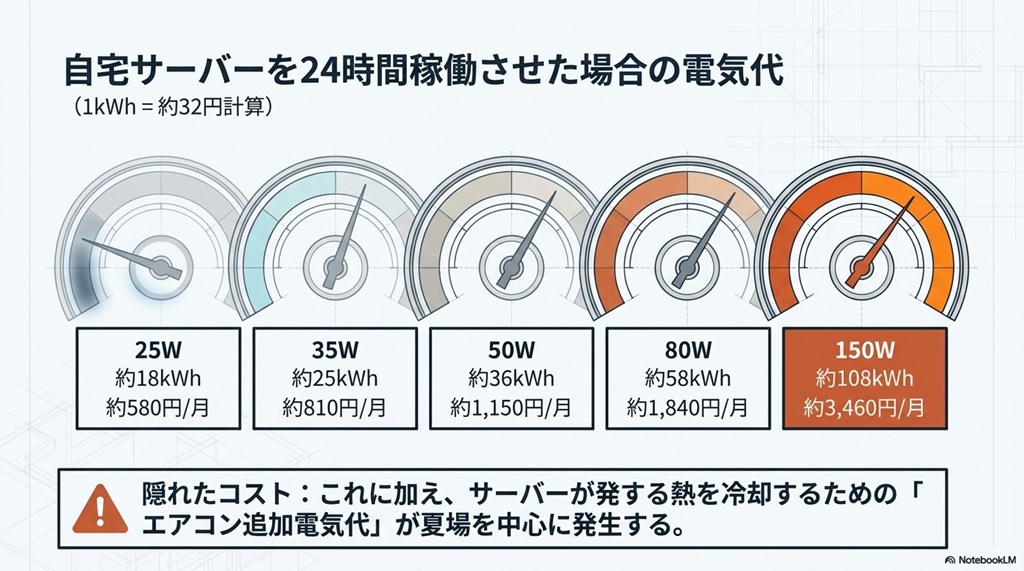
次に、自宅サーバーを24時間稼働した場合の電気代を計算します。
電気料金は、契約している電力会社や料金プラン、毎月の使用量によって変わります。
中部電力ミライズの従量電灯Bでは、電力量料金が使用量に応じた3段階制になっています。
そのほか、燃料費調整額や再生可能エネルギー発電促進賦課金なども加算されるため、実際の請求額は単純な電力量料金だけでは決まりません。
今回は分かりやすく、1kWhあたり約32円として計算します。
計算式は以下のとおりです。
消費電力÷1,000×24時間×30日×1kWhあたりの電気料金
| 平均消費電力 | 1か月の消費電力量 | 電気代の目安 |
|---|---|---|
| 25W | 約18kWh | 約580円 |
| 35W | 約25kWh | 約810円 |
| 50W | 約36kWh | 約1,150円 |
| 80W | 約58kWh | 約1,840円 |
| 150W | 約108kWh | 約3,460円 |
CPUだけで軽いサービスを動かすなら、電気代は月1,000円前後に抑えられる可能性があります。
思ったより安いと感じる方も多いかもしれません。
しかし、GPUを搭載して高い負荷をかける場合は、消費電力も増えます。
また、自宅サーバーの熱によってエアコンの負荷が増える可能性もあります。
エアコンの追加電気代は、部屋の広さや設定温度、断熱性能、外気温などによって大きく変わります。
そのため「サーバーを置くと必ず月5,000円増える」とは言えません。
ただ、1Kのように生活空間とサーバーを分けられない場合は、電気代だけでなく、室温や快適性も考えた方がよいと思います。
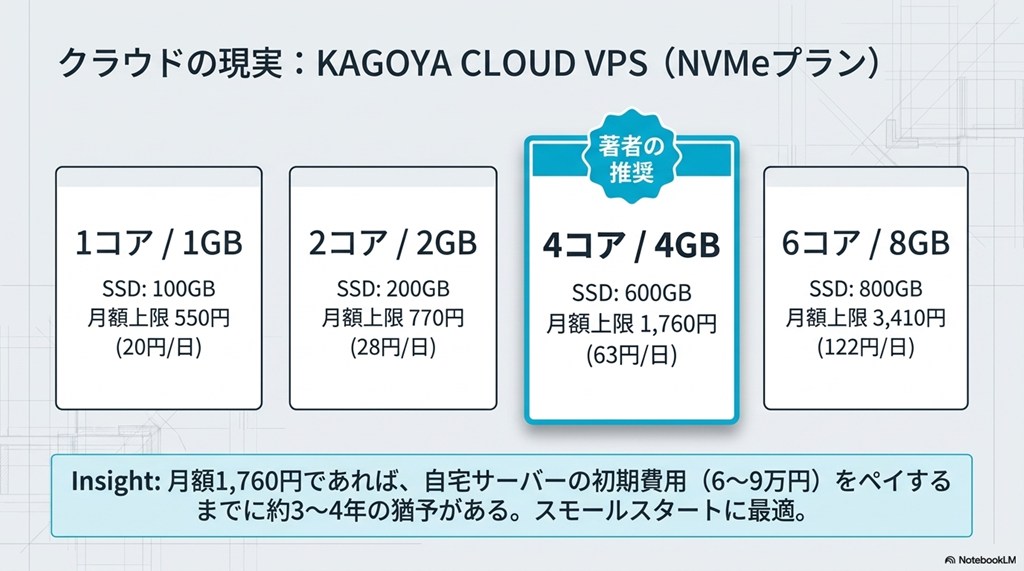
僕は現在、KAGOYA CLOUD VPSを利用しています。
2026年7月時点で公式サイトに掲載されている主なNVMeプランは、以下のとおりです。
| CPU | メモリ | NVMe SSD | 日額 | 月額上限 |
|---|---|---|---|---|
| 1コア | 1GB | 100GB | 20円 | 550円 |
| 2コア | 2GB | 200GB | 28円 | 770円 |
| 4コア | 4GB | 600GB | 63円 | 1,760円 |
| 6コア | 8GB | 800GB | 122円 | 3,410円 |
料金やプランは変更される可能性があるため、契約前に公式サイトを確認してください。
KAGOYA CLOUD VPSは初期費用が無料で、日額料金と月額上限が設定されています。
短期間だけ検証したい場合にも利用しやすいと思います。
4コア・メモリ4GB・NVMe SSD 600GBで月額上限1,760円なら、自宅へ新しいパソコンを購入するより始めやすいです。
サーバー本体の購入費用や電気代、発熱、騒音を考えると、個人の検証環境としては魅力的だと思います。
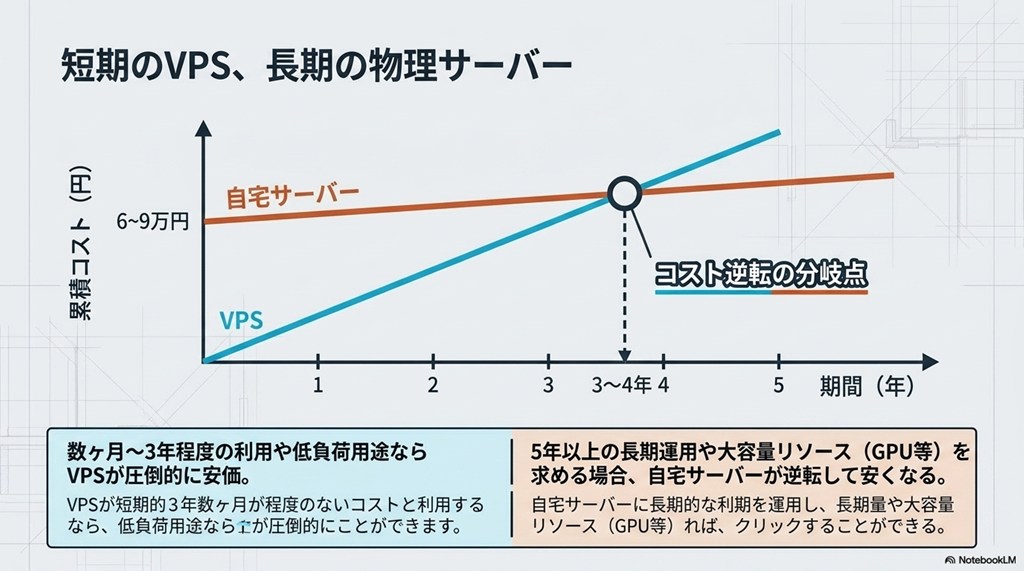
ここまで読んで、
「結局、自宅サーバーとVPSはどちらが安いの?」
と思った方もいるのではないでしょうか。
なお、今回紹介しているVPSと自宅サーバーの構成は同等性能ではありません。
ここでは性能そのものではなく、小規模なサービスを24時間動かす場合の初期費用や運用のしやすさを比較しています。
以下に当てはまる場合は、VPSの方が安くなる可能性があります。
例えば、月額1,760円のVPSを1年間利用すると、合計は約21,000円です。
自宅サーバーを新しく組む場合は、最初に6万~9万円ほどかかる可能性があります。
短期間なら、VPSの方が初期費用を抑えられます。
以下に当てはまる場合は、自宅サーバーの方が向いている可能性があります。
すでに使っていないパソコンを持っている場合は、自宅サーバーの初期費用をほとんどかけずに始められます。
この場合は、VPSを新しく契約するより、自宅サーバーを再利用した方が安い可能性があります。
| 比較項目 | VPS | 自宅サーバー |
|---|---|---|
| 初期費用 | 安い | 高くなりやすい |
| 毎月の費用 | 月額料金 | 電気代 |
| 発熱 | 自宅では発生しない | 発生する |
| 騒音 | 自宅では発生しない | 構成によって発生 |
| パーツ交換 | 基本不要 | 自分で行う |
| CPU・メモリの変更 | プラン変更 | パーツ交換 |
| GPU | 選択肢が少ない | 自由に搭載可能 |
| 大容量ストレージ | 高くなりやすい | 増設しやすい |
| 長期利用 | 高くなる場合がある | 安くなる場合がある |
| セキュリティ | 自分で設定 | 自分で設定 |
| 停電の影響 | 自宅の停電は影響しない | 影響する |
| 学習用途 | おすすめ | おすすめ |
| 1K・ワンルーム | 特におすすめ | 熱や騒音に注意 |
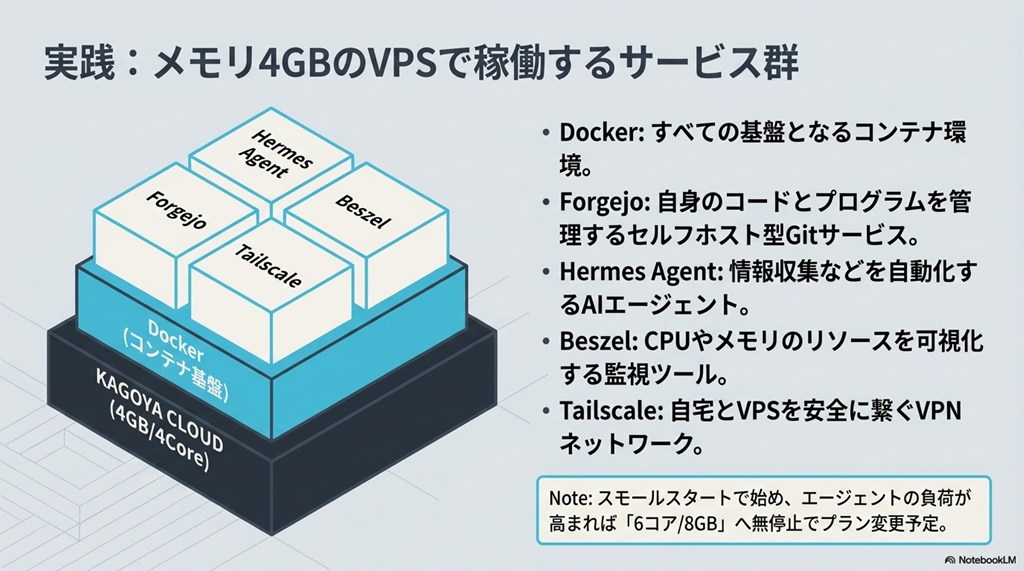
僕は現在、KAGOYA CLOUD VPSの4コア・メモリ4GBプランを利用しています。
まだテスト運用の段階ですが、以下のサービスを動かしています。
Hermes Agentは、AIを利用してタスクを実行できるエージェントです。
今後は、定期的な情報収集やブログ作業の効率化などに利用したいと考えています。
Forgejoは、自分で構築できるGitサービスです。
作成したプログラムを保存し、バージョン管理するために利用しています。
Beszelは、CPUやメモリなどの使用状況を確認するための監視ツールです。
現在はメモリ4GBで試していますが、今後サービスが増えたり、Hermes Agentの負荷が高くなったりした場合は、6コア・メモリ8GBのプランも検討しています。
最初から大きなプランを契約するのではなく、小さい構成から始め、必要になったらプランを変更できるのもVPSのメリットです。
一方、設置場所や発熱、騒音が許容でき、大容量メモリや高い処理性能が必要な場合は、自宅サーバーの方が費用対効果に優れるケースもあります。
VPSを初めて利用する場合は、いきなりサービスを公開するのではなく、最初にセキュリティ設定を確認しましょう。
最低限、以下は確認した方がよいと思います。
VPSを作成したら、最初にOSを更新します。
Ubuntuの場合は、以下のコマンドを利用できます。
sudo apt update
sudo apt upgrade
古いソフトウェアを利用し続けると、修正済みの脆弱性が残る可能性があります。
定期的に更新しましょう。
利用しないポートは、外部へ公開しない方が安全です。
例えばWebサイトを公開しないなら、80番や443番ポートを開ける必要はありません。
必要なサービスだけ許可しましょう。
UbuntuではUFWを利用できます。
ただし、SSHの接続を許可する前にファイアウォールを有効にすると、自分もVPSへ接続できなくなる可能性があります。
設定するときは、復旧用のWebコンソールが利用できるか確認しておきましょう。
SSHをインターネットへ公開する場合は、パスワード認証だけに頼らず、公開鍵認証の利用も検討しましょう。
僕はTailscale経由でVPSへ接続しています。
現在は、通常のインターネット側から22番ポートへ直接接続できないようにし、Tailscale側からのみSSHへ接続する構成にしています。
ただし、セキュリティに絶対はありません。
Tailscaleを利用していても、OSの更新やアクセス権限の管理は必要です。
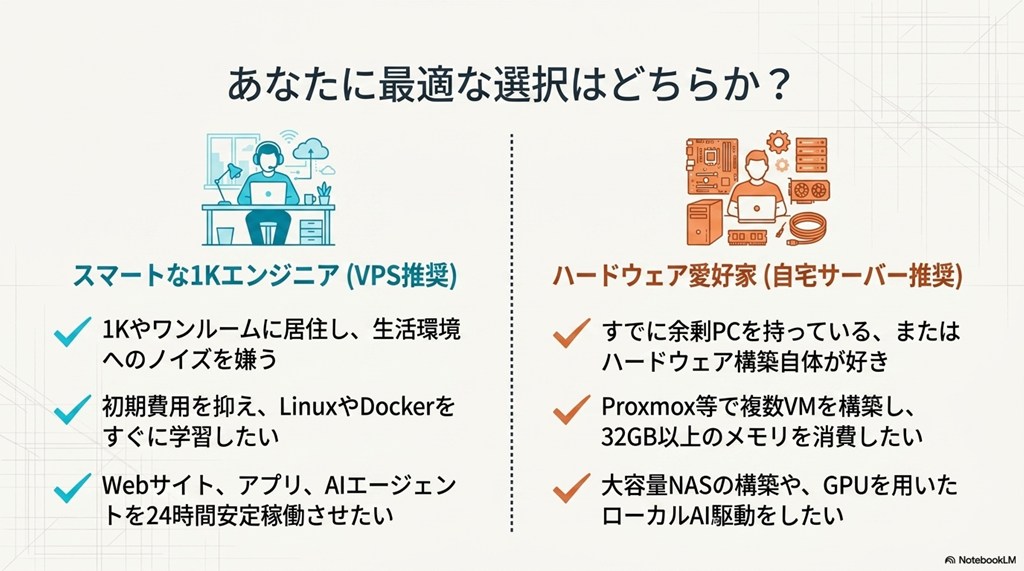
以下に当てはまる方には、VPSがおすすめです。
特に、一人暮らしの1Kやワンルームでは、サーバーの熱や騒音が生活へ直接影響します。
小規模なサービスを動かすなら、自宅に新しいパソコンを置くよりVPSの方が快適だと思います。
反対に、以下に当てはまる方には、自宅サーバーがおすすめです。
自宅サーバーは、性能や構成を自由に変更できます。
パーツ交換やネットワーク構築も勉強できるため、インフラやサーバーを学びたい方には楽しい環境です。
僕も自宅サーバーをやめたわけではありません。
今後は、
については自宅サーバーを利用し、24時間動かしたいサービスはVPSへ分ける予定です。
今回は、自宅サーバーをVPSへ移行するメリット・デメリットや、料金の違いについて紹介しました。
VPSのメリットをまとめると、以下のとおりです。
一方で、以下のデメリットもあります。
僕の環境では、VPSがかなり合っていました。
1Kの部屋で新しいサーバーを24時間動かすと、発熱や騒音が気になります。
VPSなら、自宅へ新しいパソコンを置かずにサービスを動かせます。
特に僕は、自宅へ24時間稼働する機器を増やさずに済むことや、自宅ネットワークと環境を分けられることに安心感がありました。
ただし、自宅サーバーとVPSは、どちらか一つに決める必要はありません。
僕は今後、
高性能な処理やローカルAIは自宅サーバー、24時間動かすサービスはVPS
という形で使い分ける予定です。
自宅サーバーを新しく購入するか迷っている方は、最初から高性能なパソコンを購入するのではなく、低価格なVPSでLinuxやDockerを試してみるのもおすすめです。
今後は、VPSの初期設定やTailscaleの導入方法、DockerやForgejoの構築方法なども記事にしていきたいと思います。
最後まで読んでいただき、ありがとうございました。