【楽天光に導入が厳しい】Ubiquitiルーター導入戦記!
pesche
ペスケブログ
みなさんこんにちわ。
ペスケです。
今回は、自宅ラボでProxmox上にZabbix監視環境を構築中に起きた出来事を紹介します。
今僕は、VM1(Zabbix Server)からVM2(Nginx Server)を立てています。
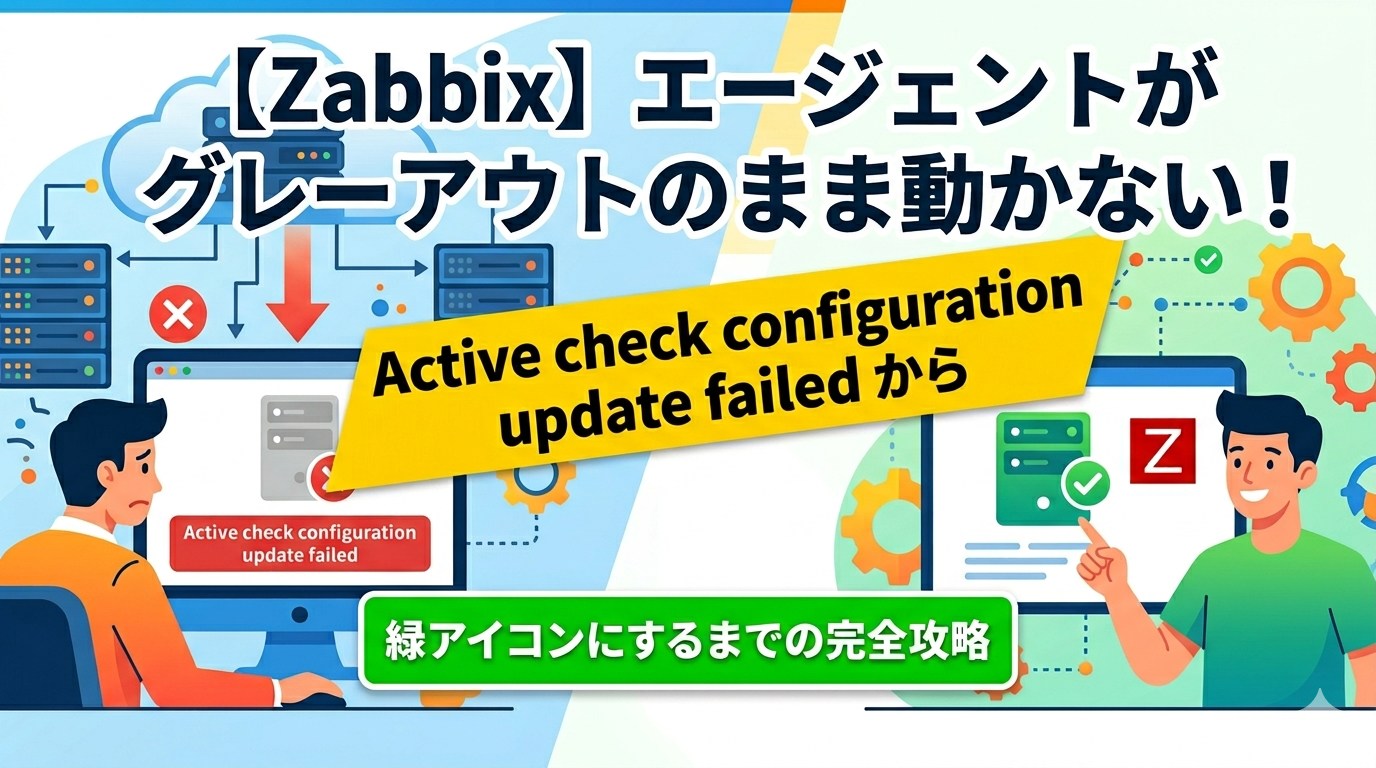
VM2を監視しようとしたところ、VM1に入れてあるZabbix Server Web UIにVM2のエージェントを登録した所、エージェントの部分が「グレーアウト」のままで情報が取得できない状態になりました。
数々のエラーと格闘してようやく「緑アイコン」を拝めたので、ハマりポイントをまとめます。
一番最初にやりがちなのが、設定ファイルのIPアドレス設定です。
| 項目 | 内容 |
|---|---|
| 症状 | エージェントを起動してもサーバーと通信できない |
| 原因 | zabbix_agentd.conf の Server や ServerActive が初期値の 127.0.0.1 のままだった |
| 解決 | Server と ServerActive にZabbix Server(VM1)のIPを指定する |
VMが分かれている場合、自分自身(127.0.0.1)を指してはダメ。
Server と ServerActive には Zabbix Server(VM1)のIP を指定この127.0.0.1は、ループバックアドレス(他の呼ばれ方でローカルホストとも呼ばれる)と呼ばれる特別なIPアドレスです。
簡単に言うと「自分自身のコンピュータ」を指すアドレスです。
なのでコンフィグをいじらないと、どのサーバーに接続して情報を渡したら良いかわからない状態でした。
host [XXX] not foundアクティブチェックのログに吐き出されるこの一行。これが最大の壁でした。
| 項目 | 内容 |
|---|---|
| 症状 | ログに started [active checks #1] と出るのに、直後に「ホストが見つからない」と怒られる |
| 原因 | Web UI上の「ホスト名」と、設定ファイルの Hostname が1文字でも違っていた |
| 解決 | 大文字・小文字、半角スペースまで完全に一致させる |
重要ポイント:
hostname コマンドの結果)ではなく、Zabbix Web UIで自分が名付けた名前を、設定ファイルの Hostname= に書くのが正解プログラミング初心者なのであるあるかもしれませんが、結構探すのに苦労しました。
nanoテキストエディターを使っていましたが、スペースや空白が少し見づらい部分もあり、なかなか見つけることができませんでした。
今回は、Zabbix Agentの少しつまったポイントについて紹介してきました。
教訓としては、「動かなければログを見ろ」です。
いろんな技術書にはなかなか書いていませんが、ログは本当にすべてを教えてくれると思いました。
実際のところ、このエラーには何回も遭遇しています。
なのでいろいろ試行錯誤をしていたのですが、解決できて本当に嬉しかったです。
この記事が参考になった方は、ぜひブックマーク&シェアしてもらえると嬉しいです!
同じようなトラブルで詰まっている人の助けになれば幸いです。