【楽天光に導入が厳しい】Ubiquitiルーター導入戦記!
pesche
ペスケブログ
みなさん、こんにちは。 ペスケです。
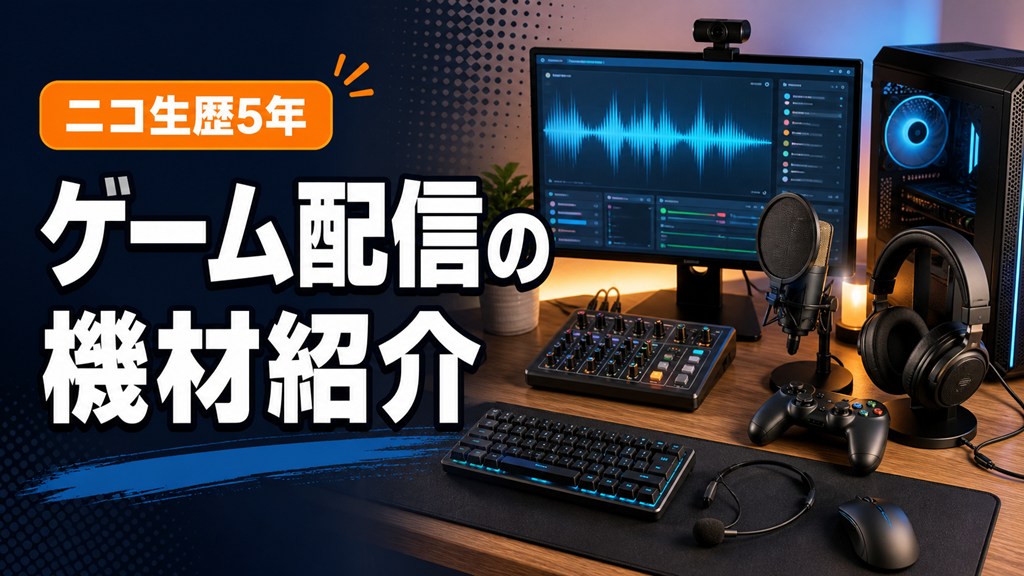
僕は以前、ニコニコ生放送で5年ほど配信をしていました。
当時は登録者が約1,000人のコミュニティで、自前のMinecraftサーバーを立てて、みんなで遊んだりしていました。
大手配信者というわけではありませんが、配信機材ではそれなりに試行錯誤してきたつもりです。
そんな経験をもとに、新しくYouTubeチャンネル「ペスケ研究所」を立ち上げました。
ライブではゲーム実況、通常動画では車載動画や配信のダイジェスト、ShortsではAIを使って配信の面白い場面を探し、切り抜き動画にする試みにも挑戦しています。
今回は、その配信で実際に使っている機材をまとめて紹介します。
見てもらうと分かりますが、マウスは安いもの、キーボードは高級品。
値段のかけ方はかなりバラバラです(笑)
現在使っている機材は、こんな構成です。
| 種類 | 使用している機材 |
|---|---|
| パソコン | Ryzen 9 9900X+Radeon RX 7800 XTの自作PC |
| モニター | Dell G2724D |
| マウス | ELECOM M-K6URBK/RS |
| キーボード | REALFORCE R3S |
| オーディオミキサー | YAMAHA AG03(初代) |
| 有線ヘッドホン | audio-technica ATH-M20x |
| ワイヤレスヘッドセット | SteelSeries Arctis Nova Pro Wireless |
| マイク | SHURE WH20XLR |
| コントローラー | BIGBIG WON Rainbow 2 SE |
これはPCゲーム配信を中心にした構成です。家庭用ゲーム機のHDMI映像をパソコンへ直接取り込む一般的な構成では、別にキャプチャーボードが必要になります。
もちろん、ここにあるものを最初から全部そろえる必要はありません。
特に苦労したのは音まわりで、ボソボソしゃべるうえ、AIの自動切り抜きにも声を拾ってもらう必要がありました。
そのあたりも含めて、一つずつ紹介します。
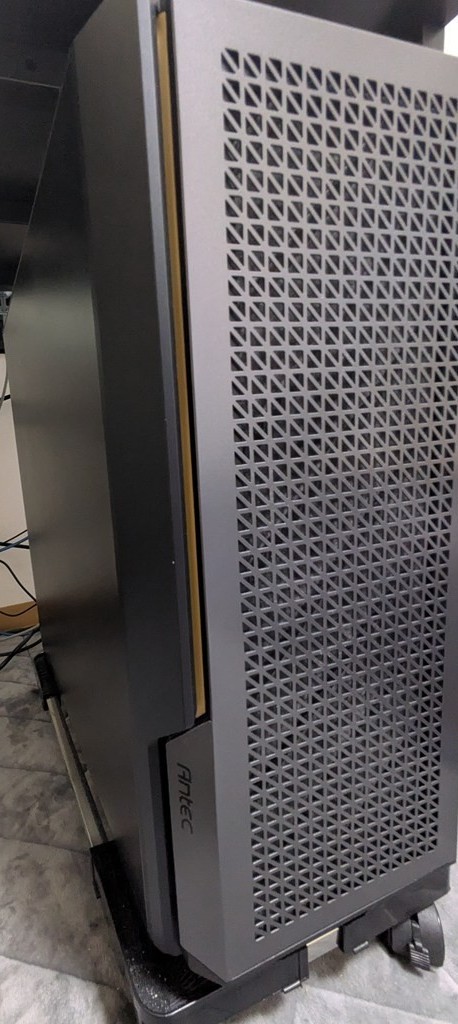
まずはパソコンです。
2025年に組んだ自作PCで、主な構成は次のとおりです。
| パーツ | スペック |
|---|---|
| CPU | AMD Ryzen 9 9900X |
| GPU | AMD Radeon RX 7800 XT |
| メモリ | 64GB |
僕が普段やるゲームなら、WQHDで困ったことはほとんどありません。
ゲームをしながら配信する用途でも、余裕を持たせた構成です。
ローカルAIもある程度動きます。ただ、重いゲームを4K・高画質・高フレームレートで動かしながら配信するとなると、さすがに余裕がある構成ではありません。
4K出力そのものはできますが、遊ぶゲームに合わせた設定調整は必要です。
ゲームだけでなく、AIでも遊びたい。今の自分にはちょうどいいPCだと思っています。
古いGPUでローカルAIを動かした話は、「RX570でローカルLLMを動かしてみた!」でも紹介しています。
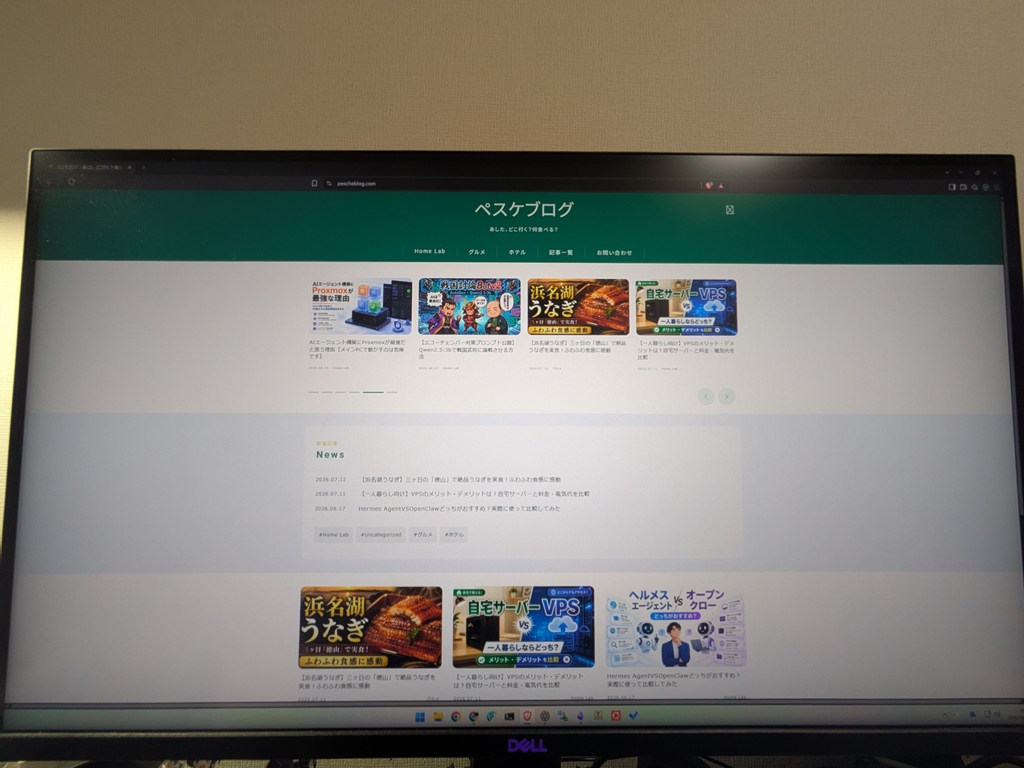
モニターは、27インチのDell G2724Dを使っています。
WQHD(2,560×1,440)のゲーミングモニターで、DisplayPort接続なら最大165Hzに対応しています。
ゲームだけでなく、動画や映画もよく見るので、僕には27インチがちょうどよかったです。FPSでは、画面全体を見やすい24インチ前後を好む人もいると聞きますが、ここは机の広さやモニターまでの距離、好みで決めていいと思います。
なお、G2724Dは2026年8月時点で公式販売を終了しています。
これから探すなら、同じ27インチ・WQHD・高リフレッシュレートあたりを目安にすると、近い使用感のモデルを探しやすいです。
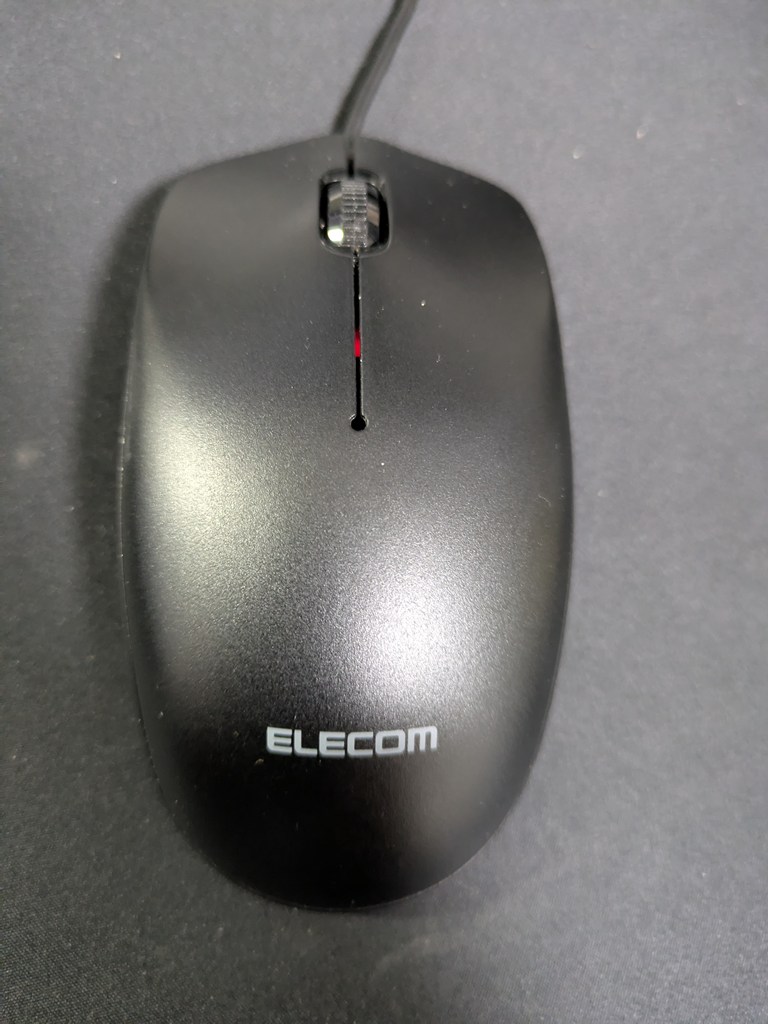
マウスは、ELECOMのM-K6URBK/RSを使っています。
サイドボタンのない、ごく普通の有線3ボタンマウスです。
重さはケーブル込みで約77g。かなりシンプルですが、僕はこれで十分でした。
というのも、ゲームはほとんどコントローラーで遊ぶからです。
以前はショートカットボタン付きのマウスも使いましたが、僕にはボタンが邪魔で、かえって使いづらく感じました。
このマウスは軽いので、長時間パソコンを触っていても手首が疲れにくいです。
安いので、壊れたときに買い替えやすい。
マウスに多機能を求めていない僕には、そこも大きなポイントでした。
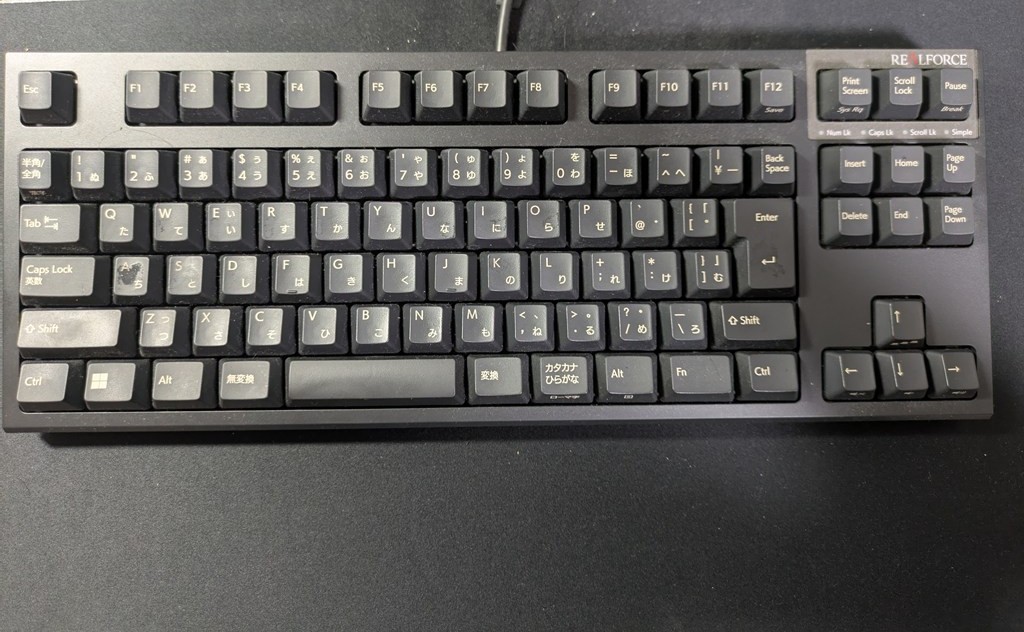
マウスとは打って変わって、キーボードは高級品です(笑)
東プレのREALFORCE R3Sを使っています。
いろいろなキーボードを試してきましたが、これが一番しっくりきました。
キーがスコスコ入る感じが気持ちよく、4年ほど使っても全然ヘタっていません。
セブン銀行の第4世代ATM「ATM+」のテンキーにも、REALFORCEと同じ静電容量無接点方式が使われているそうです。
そう聞くと、あの押し心地にも納得します。
僕が使っているのは標準モデルですが、打鍵音が気になる人には静音モデルもあります。
職場や家族がいる部屋で使うなら、静音タイプのほうがよさそうです。
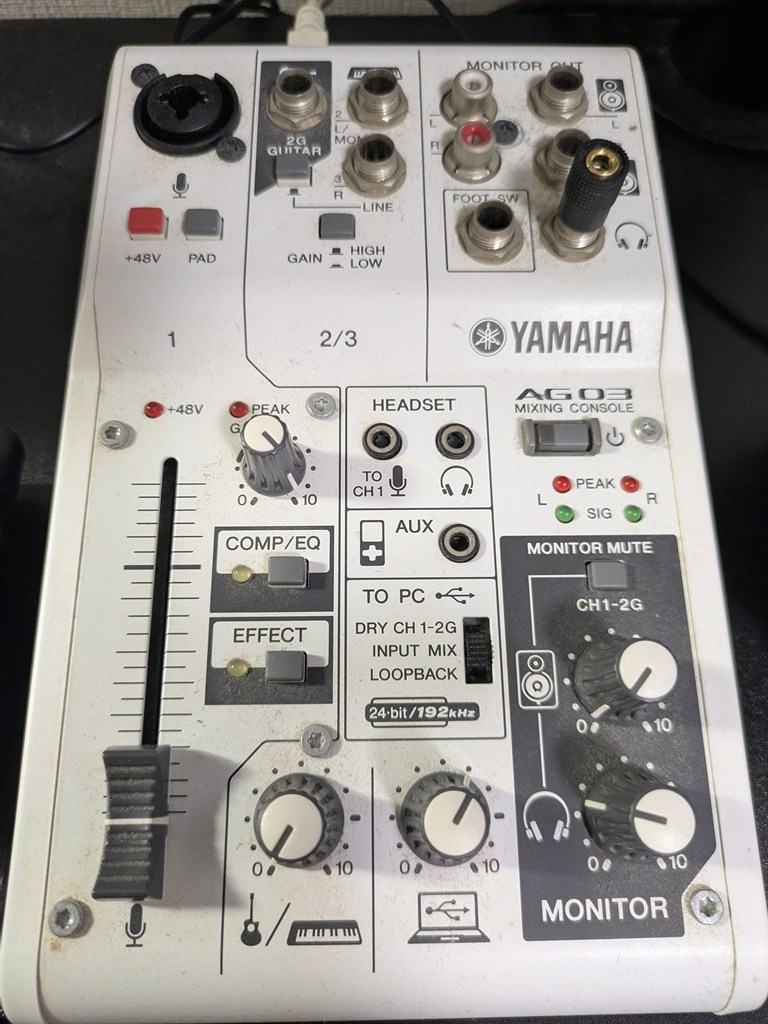
オーディオまわりでは、初代YAMAHA AG03を使っています。
発売された頃から使い続けているので、かなり長い付き合いです。
現在は生産完了していますが、僕の環境では今も問題なく動いています。
これから新品で買うなら、後継モデルのAG03MK2が候補になります。
XLRマイクをつなげられて、マイクとパソコンの音を手元のつまみで調整できる。
配信で使いやすいループバック機能も入っています。
PCへ直接つないでいた頃と比べると、僕の環境ではノイズがかなり気にならなくなりました。ノイズの原因はいろいろありますが、音で悩んでいるなら、一度こういった機器を挟んでみる価値はあると思います。
ヘッドホンは、有線とワイヤレスを1台ずつ使っています。
一つで全部済ませてもいいのですが、音楽を聴くときとゲーム配信中では、重視したいことが少し違いました。
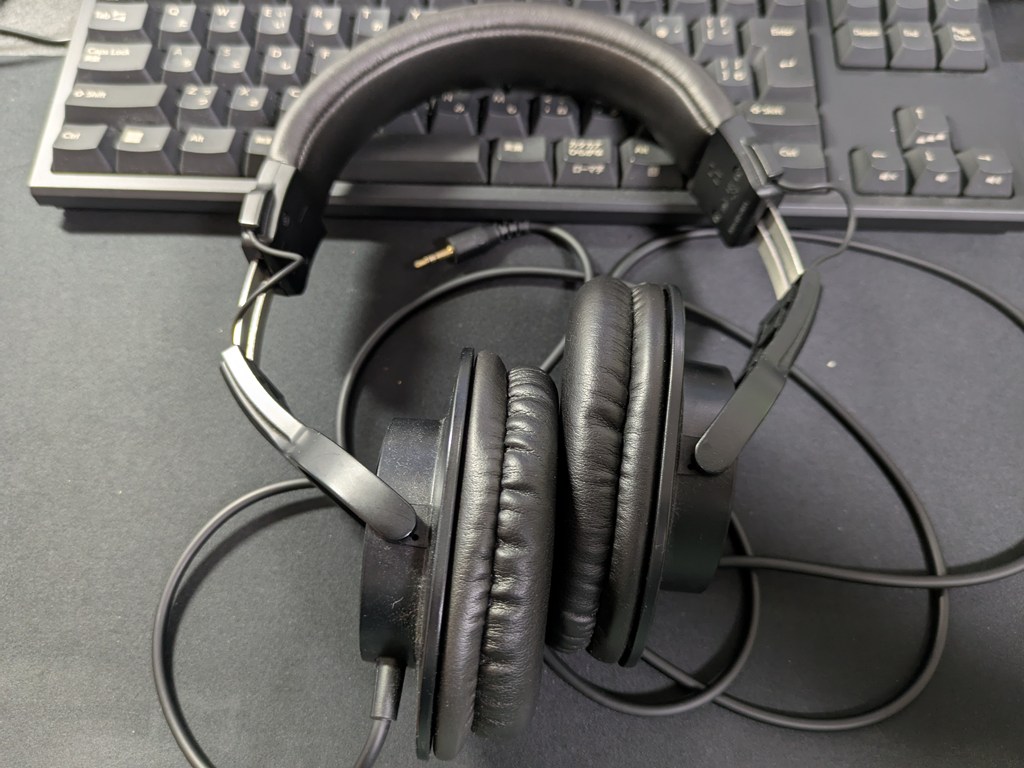
有線ヘッドホンは、オーディオテクニカのATH-M20xです。
ソニーとオーディオテクニカを聴き比べたとき、僕はオーディオテクニカの音のほうが好みでした。
低音だけが強すぎず、中音から高音までバランスよく聞こえます。
言い方は大雑把ですが、イヤホンを付けているみたいに軽く感じます。
本体はコードを除いて約190g。
長時間付けても肩がこりにくいので、音楽を全力で楽しみたいときや、ゲームに集中したいときは今でもこちらです。
デメリットは、3mのケーブルが直付けなこと。
充電切れの心配はありませんが、机のまわりでは少し邪魔になります。
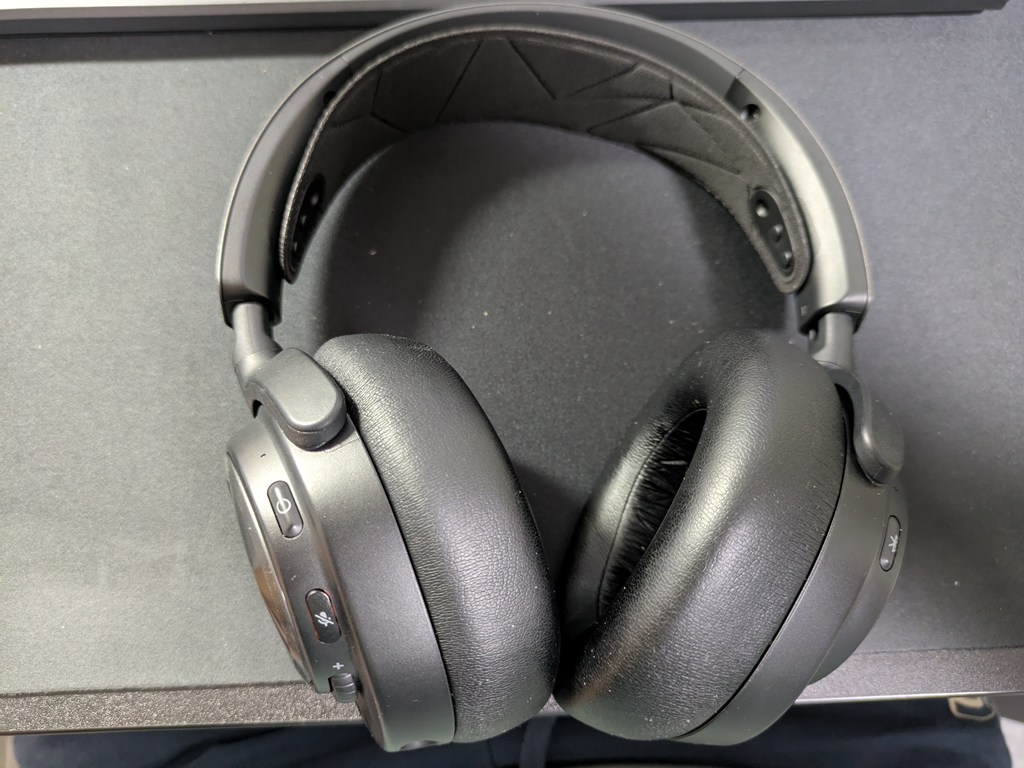
最近追加したのが、SteelSeriesのArctis Nova Pro Wirelessです。
このヘッドセット、かなり気に入っています。
一番便利なのは、ゲーム用の2.4GHz接続とBluetoothを同時に使えることです。
パソコンのゲーム音を聞きながら、スマートフォンの着信に出たり、スマートフォン側で音楽を流したりできます。
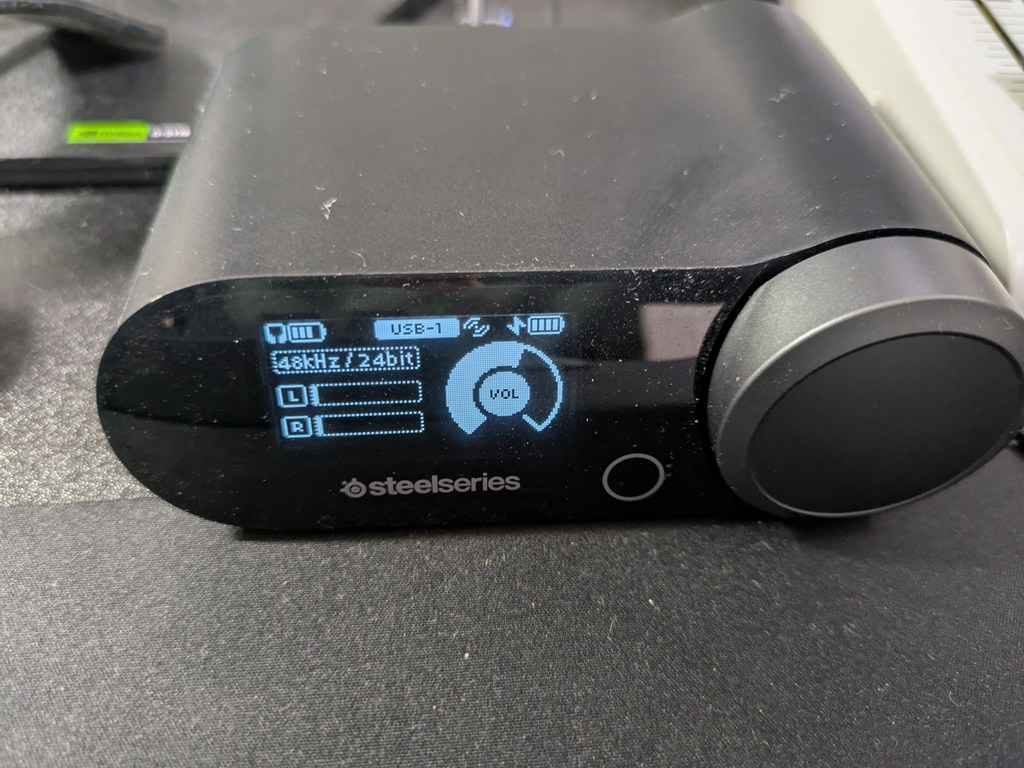
配信ソフトでスマートフォンの音を取り込んでいなければ、自分のヘッドセット内だけで聞けます。僕は配信に載せず、気分転換に好きな曲を聞くときに使っています。フリーBGMだけだと、長時間の配信では正直ちょっと飽きちゃうんですよね(笑)
ただ、音楽を聞く用途なら、僕はATH-M20xの音のほうが好きです。
やっぱりこちらはゲーム向きですね。
内蔵マイクも、最初に使ったときは声がかなり小さく入ってびっくりしました。
設定やマイクの位置も影響しますが、この経験が次のマイク選びにつながりました。
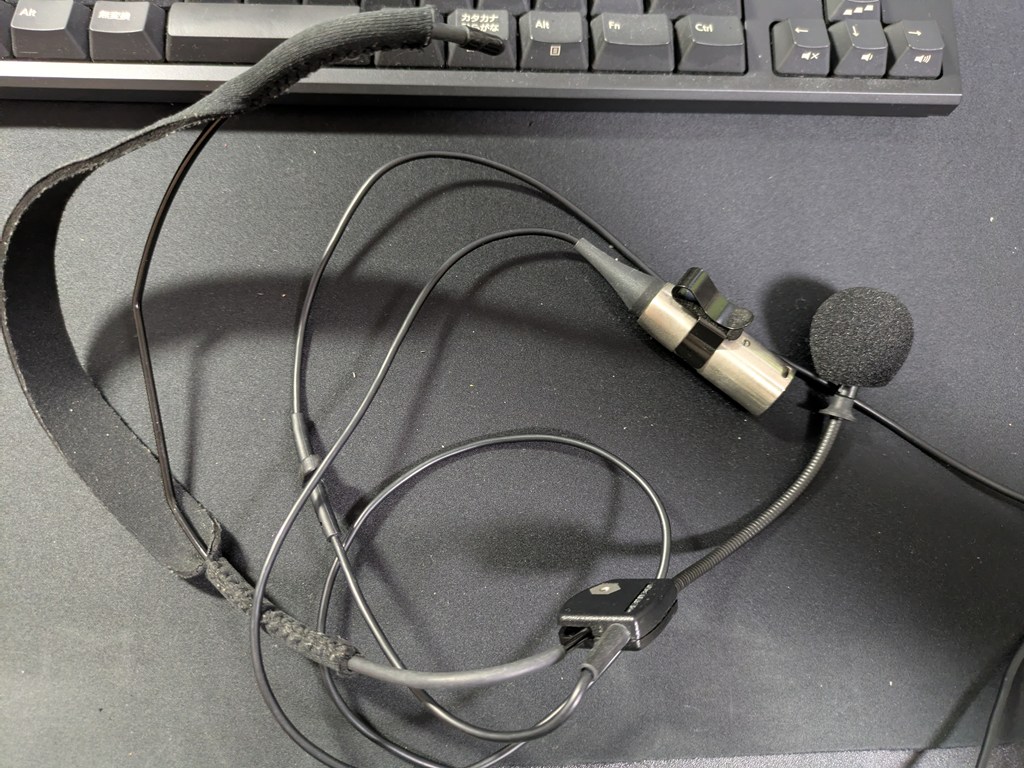
配信の声には、SHUREのWH20XLRというヘッドウォーンマイクを使っています。
単一指向性のダイナミックマイクで、口元の近くに固定して使うタイプです。
卓上マイクを使う人も多いと思います。
でも僕の場合、画面の前にマイクやアームがあるとマジで邪魔でした。
それに僕は、気を抜くとボソボソしゃべります。
卓上マイクでは少し体を動かしただけで口元との距離が変わり、声が小さくなることがありました。
だったら、マイクを口の横に固定すればいい。
そう思って買ったのがWH20XLRです。
最初のゲーム実況ではSteelSeriesの内蔵マイクを使いましたが、声が小さく、AIの自動切り抜きが発言を認識してくれないことが何度もありました。
WH20XLRに替えてからは声が安定して入り、切り抜きもうまく動くようになりました。
これは自分で聞いても違いが分かるほどでした。
WH20XLRはUSBマイクではなくXLR接続なので、パソコンで使うにはXLRマイク入力のあるミキサーかオーディオインターフェースが必要です。
僕は先ほど紹介したAG03につないでいます。
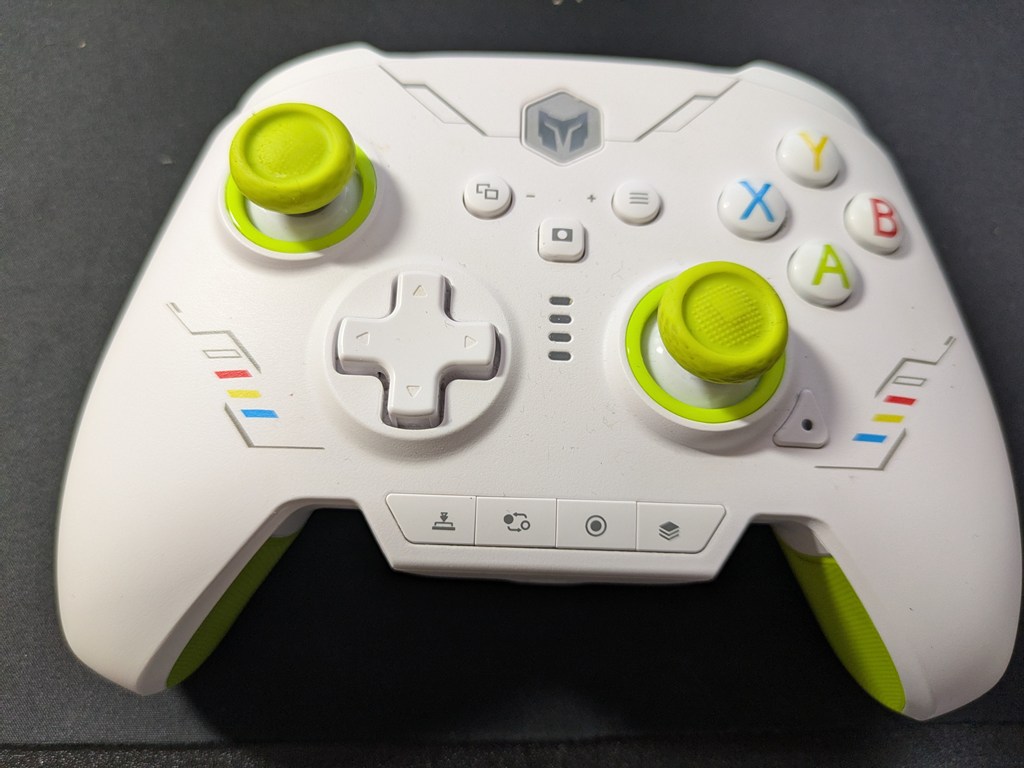
最後は、BIGBIG WONのRainbow 2 SEです。
Xboxコントローラーに近い形とボタン配置のものを探していたときに見つけました。
ただし、Xbox本体に対応したコントローラーではないので、そこは注意してください。
普段は付属の2.4GHz USBレシーバーで無線接続しています。バッテリーが少なくなっても、USBケーブルにつなげばそのまま遊べるのが便利です。
Bluetoothにも対応していますが、使える接続方法は機器によって異なります。
もう2年ほど使っていますが、遅延が気になったことはありません。
バッテリーも、僕の使い方なら体感5時間ほど続けて遊んでも余裕があります。
押し心地も好みで、充電切れでもゲームを中断しなくていい。
結局2年使い続けているので、僕にはかなり当たりでした。
こうして並べると大げさな装備に見えますが、最初から同じものを全部そろえる必要はありません。
僕もマウスは安いもので十分でしたし、逆にボソボソ声はマイクを替えないと解決しませんでした。
まずは手元にある機材で一度配信してみる。そこで「声が小さい」「ケーブルが邪魔」「音量を調整しにくい」と感じたところから、一つずつ替えていくのが一番無駄がないと思います。
今回は、実際に配信で使っている機材を紹介しました。
こうして並べてみると、安い3ボタンマウスがある一方で、キーボードはREALFORCE、音まわりはAG03とSHURE。
かなりバラバラですが、自分が困ったところだけ替えてきたらこうなりました。
特に僕はボソボソしゃべるので、マイクを口元に固定できるようになったのが一番大きかったです。
逆に、ほとんどコントローラーで遊ぶので、マウスは安いもので十分でした。
最初から完璧を目指すより、一度配信してみて、邪魔なものや聞こえにくいものから替えていく。
そのほうが、自分に合った配信環境を作りやすいと思います。
「ペスケ研究所」では、ゲーム実況のほか、車載動画やAIを使ったShortsにも挑戦していきます。
実際の音も配信で確認できるので、よければチャンネルをのぞいてみてください。