【エコーチェンバー対策プロンプト公開】Qwen2.5:3bで戦国武将に論戦させる方法
pesche
ペスケブログ
みなさんこんにちは、ペスケです。
今回は、自宅サーバーに Proxmox をインストールする手順をまるごと解説します。「Proxmox ってそもそも何?」というところから、実際にログインするまでの流れを順番に説明していくので、初めての方でも安心してください。
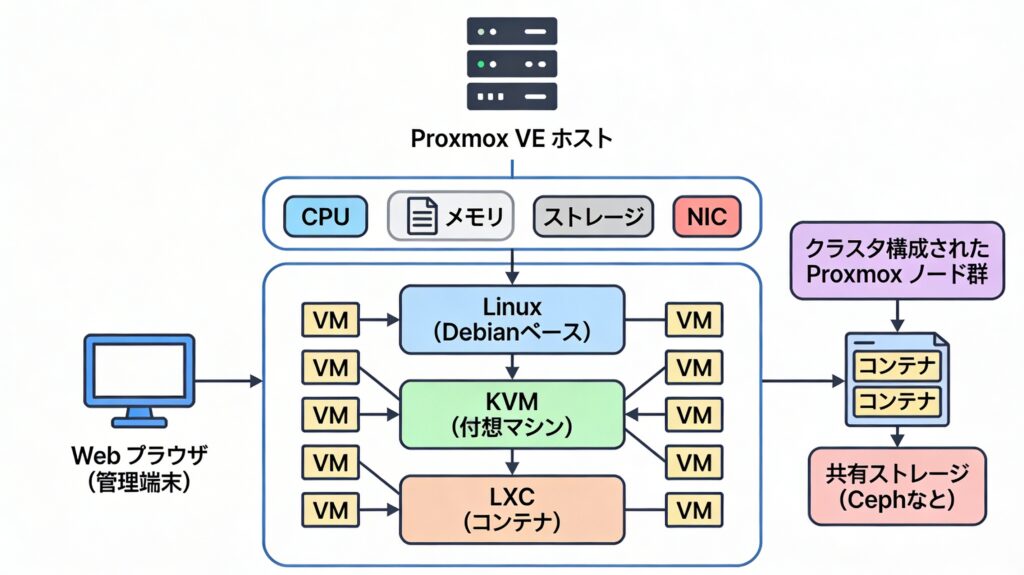
Proxmox VE(Virtual Environment) とは、自宅のパソコンに AWS のようなクラウド環境を作れる、無料のオープンソース OS です。
1台の物理マシン上に複数の仮想マシン(VM)を立ち上げて、それぞれに独立した IP アドレスを割り振ることができます。
つまり、1台のサーバーで複数のサービスを同時に動かせるということです。VM ごとにネットワークが分離されているのでセキュリティが高く、管理もしやすいのが大きな強みです。
便利な Proxmox ですが、リソースの使い方には注意が必要です。たとえば 8コア12スレッド・メモリ 32GB のマシンがあったとしても、Proxmox 自体のホスト OS がリソースを一部消費します。
実際に VM で使えるコア数は物理コア数(この例では8コア)までで、メモリも 32GB のうち約 10GB はホスト OS 用に残しておく必要があります。
また、ホスト OS が落ちると VM ごとすべて止まってしまうという弱点もあります。
負荷の高い処理を行いたい場合は CPU の増強か、Ubuntu に Docker を直接インストールする構成も検討してみてください。
まず、Proxmox をインストールするための USB ブートメモリを用意します。今回はキオクシアの 64GB の USB メモリを使いました。
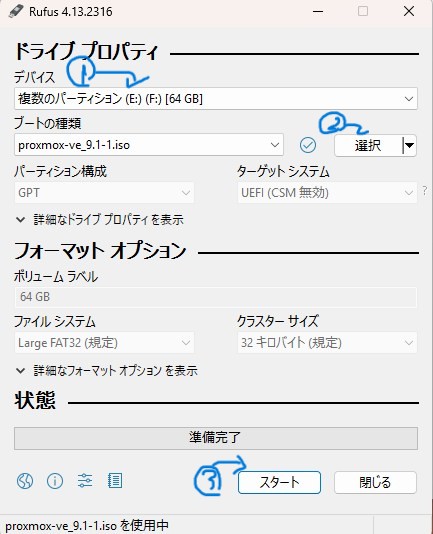
次に、USB に ISO を書き込むためのツール「Rufus」を用意します。Google で「Rufus」と検索すると公式サイトが出てくるので、そこから最新版をダウンロードしてください。
セキュリティの観点からも、古いバージョンは使わず必ず最新版を使うようにしましょう。
Rufus を起動したら、まずデバイス欄で今回使う USB メモリを選択します。
このとき USB HDD と間違えやすいので、必ず確認してください。
続いて「選択」ボタンから Proxmox の ISO ファイルを指定します。
ブートの種類が Proxmox になっていることを確認したら「スタート」をクリックします。
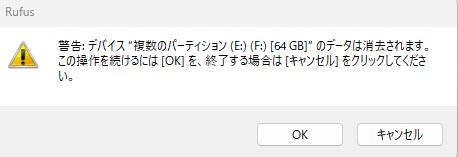
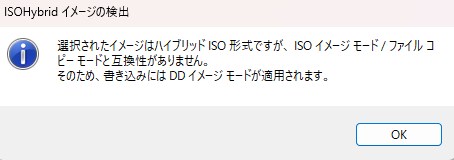
途中でいくつかエラーメッセージが表示されますが、すべて「OK」で進んで問題ありません。
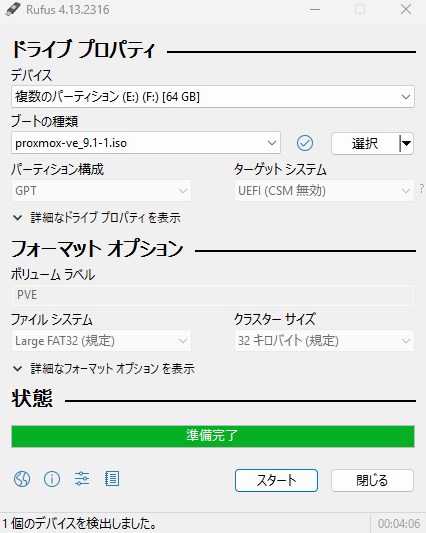
完了画面が表示されたら「閉じる」を押し、USB メモリを抜いてサーバー機に挿し替えましょう。
サーバー機の電源を入れたら、BIOS 画面から USB ブートを選択します。
BIOS の入り方はメーカーや機種によって異なりますが、「BOOT(メーカー名)(型番)」で検索するのが一番確実です。
たとえば Lenovo のミニ PC なら「BOOT Lenovo 型番」と調べると、叩くキーが正確にわかります。
今回は自作 PC を使っているため、電源投入後に Delete キーを連打して BIOS に入り、USB を最優先に設定してブートしました。
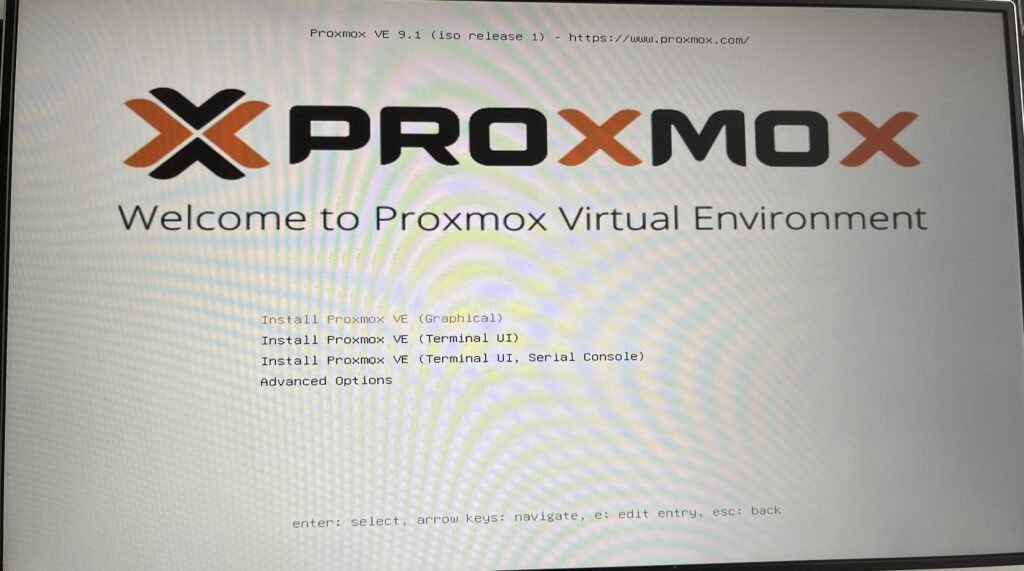
ブートに成功すると最初の選択画面が表示されます。
一番上の「Install Proxmox VE」を選んで進みましょう。
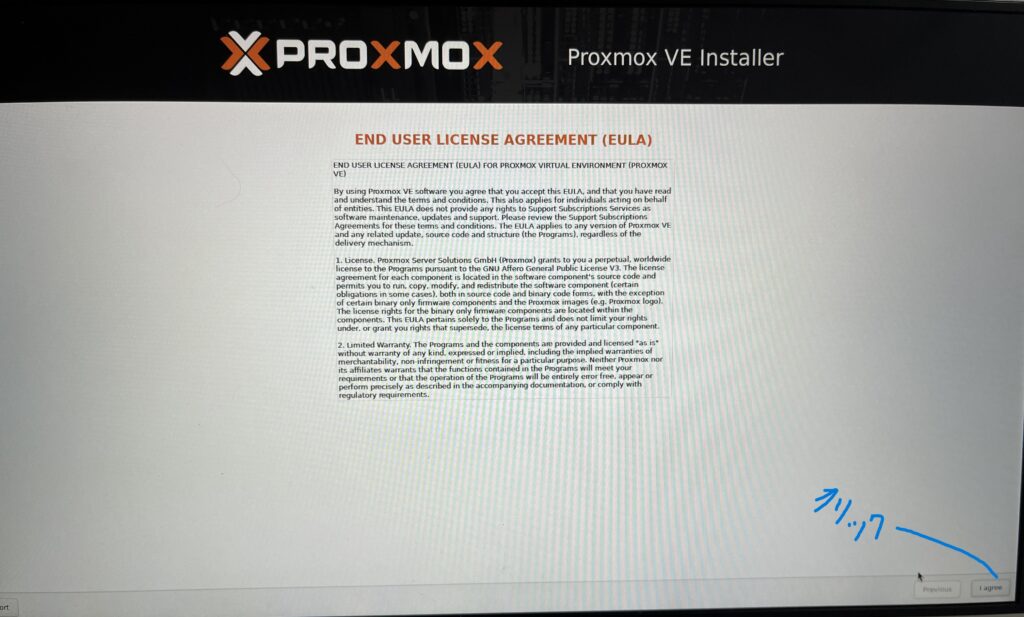
ライセンス同意画面では「I agree」をクリックします。
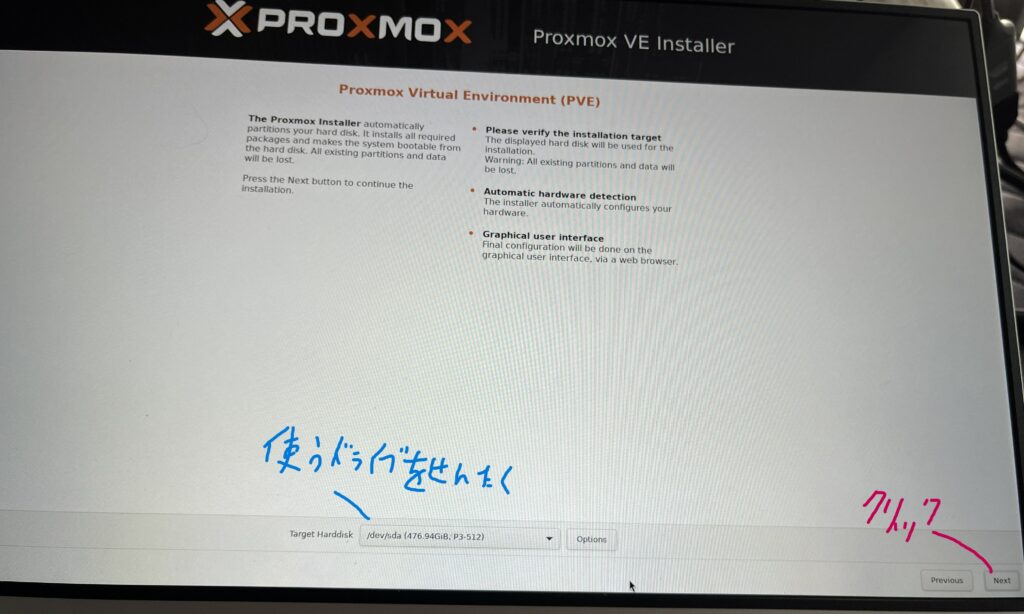
次にインストール先のドライブを選択します。
ここで間違ったドライブを選ぶとデータがすべて消えてしまうため、作業前にデータの入った HDD や USB HDD は必ず取り外しておくことを強くおすすめします。
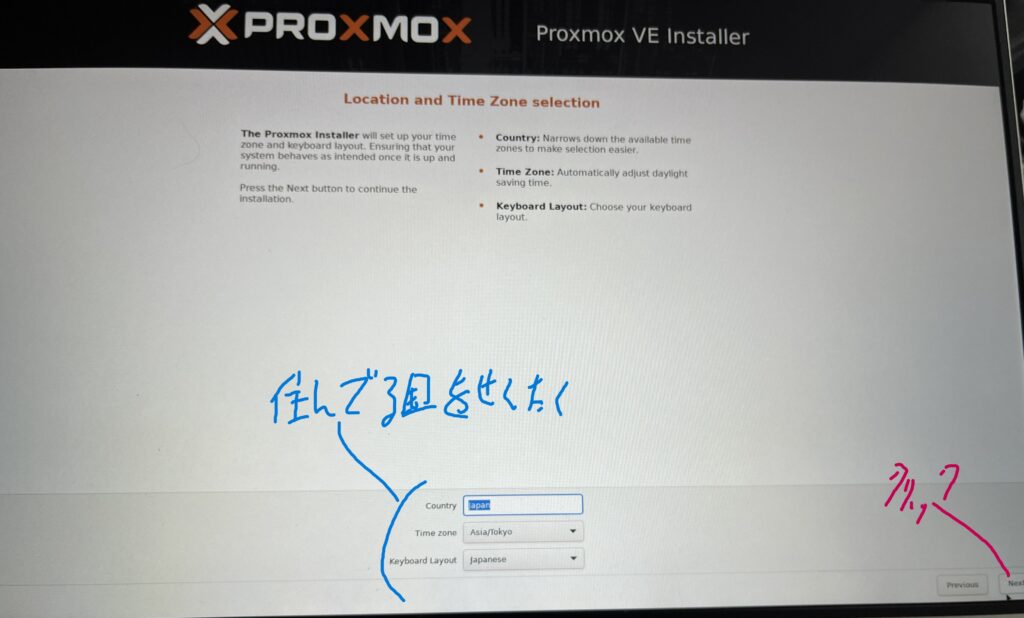
ドライブの選択が終わったら、タイムゾーンを Asia/Tokyo に設定します。
ここがずれているとサーバーがインターネットに接続できなくなってしまうので注意してください。
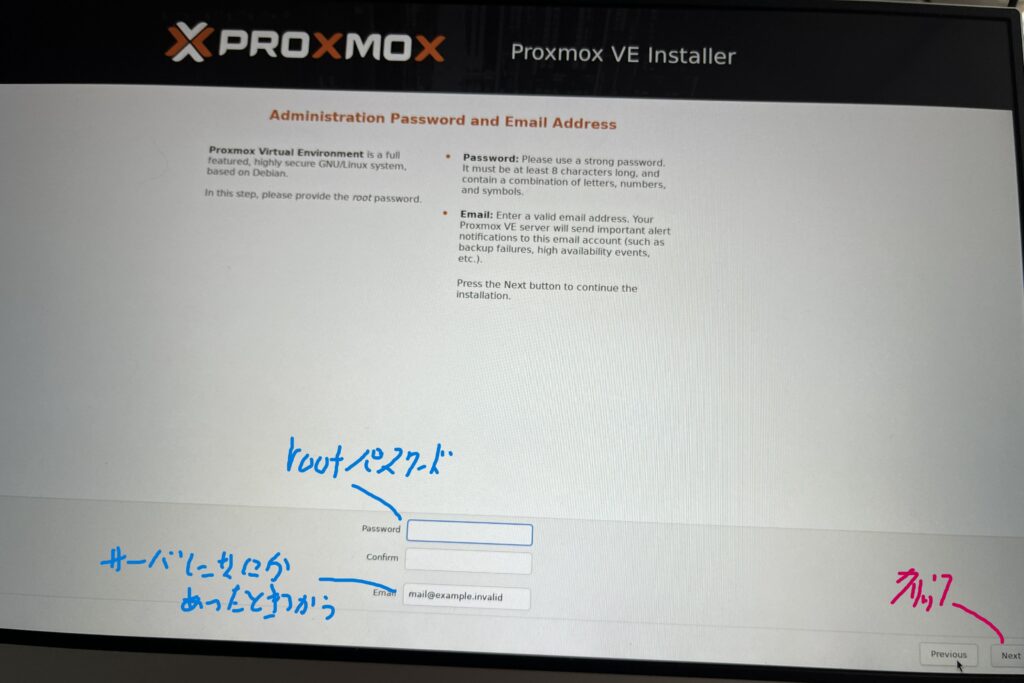
その後、root パスワードを設定します。
このパスワードは Web UI へのログインやコンソールアクセスなど、Proxmox のすべての管理権限を持つ重要なものです。
自分だけがわかる、しっかりとした強いパスワードを設定してください。
メールアドレスは、サーバーに何か異常がある時にメールを飛ばす時に使います。
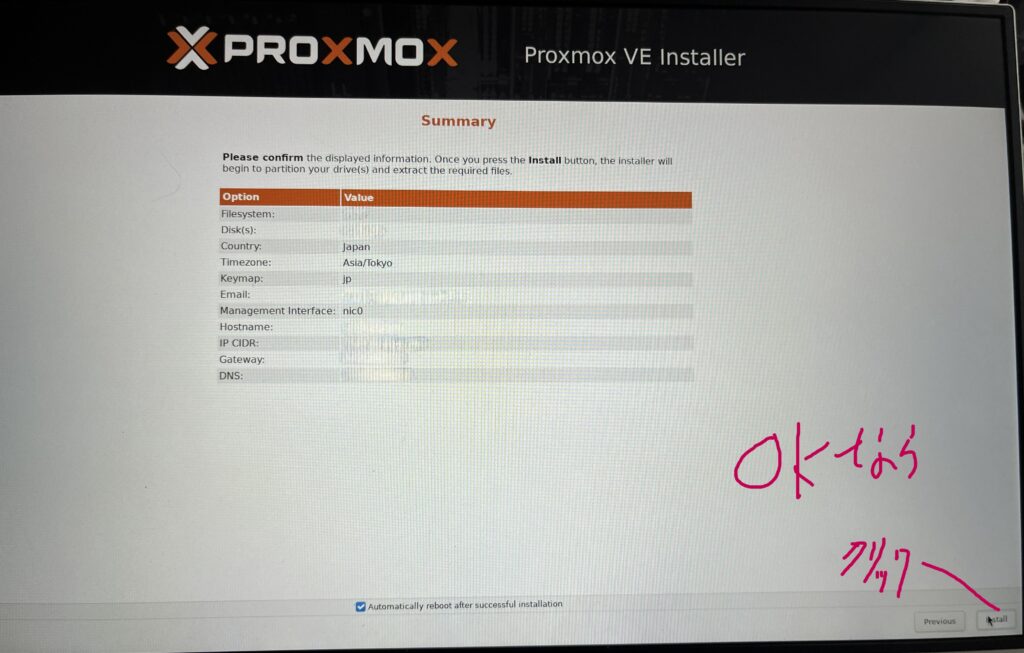
最終確認画面で内容を確認してインストール開始です。SSD へのインストールであれば、大体 10 分ほどで完了します。
ウルトラソウルでも歌いながら待っていればすぐ終わりますよ笑
インストールが完了すると画面に IP アドレスが表示されます。
同じローカルネットワーク内の PC から、そのアドレスにブラウザでアクセスしてください。
最初にセキュリティ警告が表示されますが、ローカル環境なのでそのまま進んで問題ありません。
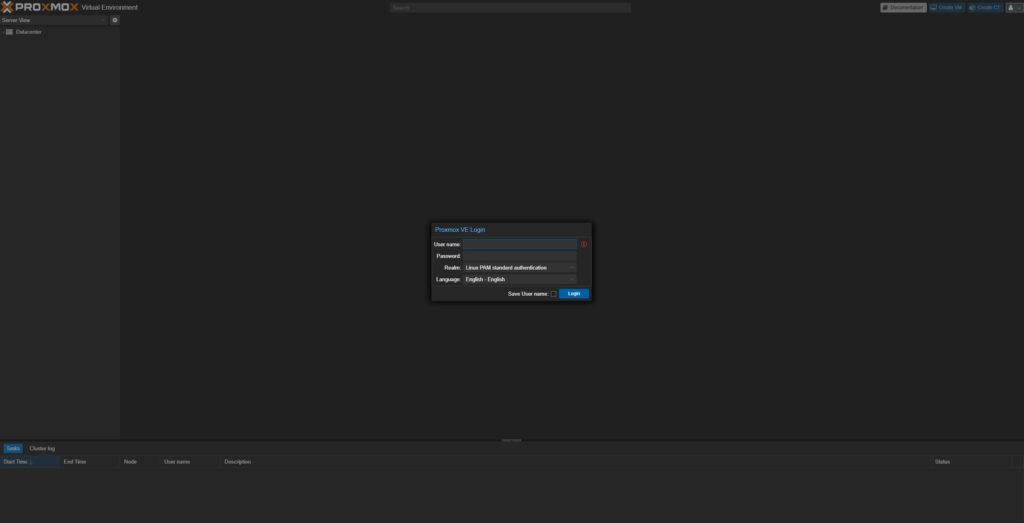
ログイン画面が表示されたら、まずパスワード入力欄の下にある「Language」をクリックして日本語に切り替えましょう。
日本語に変えてからのほうが格段に使いやすくなります。
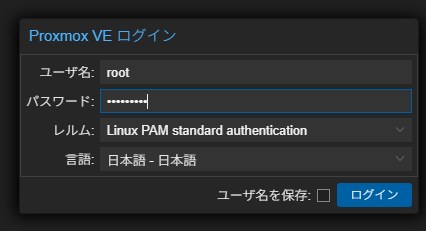
ユーザー ID は root、パスワードはインストール時に設定したものを入力すればログイン完了です。
お疲れさまでした!
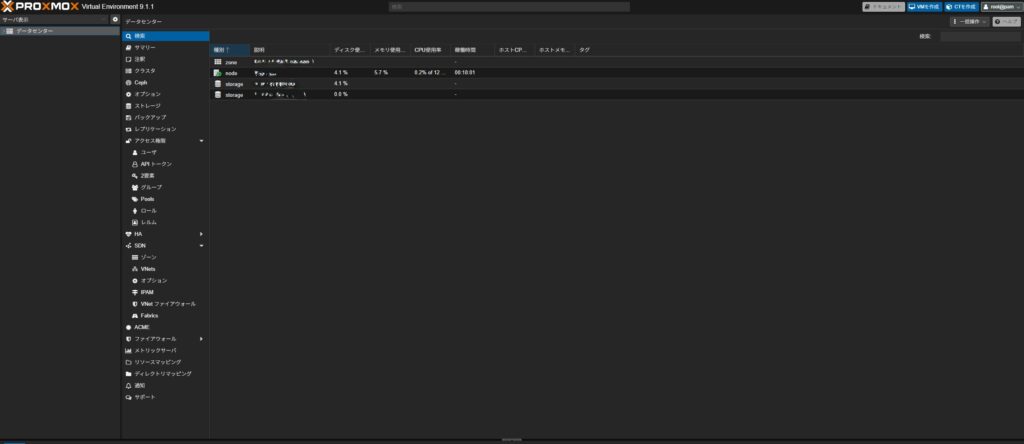
今回は Proxmox VE を自宅サーバーにインストールする全手順を解説しました。
慣れてしまえば 30 分もかからない作業です(私は何度もぶっ壊して再インストールしているので、かなり手慣れてしまいました笑)。
なお、Proxmox を SSD にインストールした後で別の OS を入れ直す場合は、セキュリティの関係で少し追加の手順が必要になります。
そちらの手順は別記事で詳しく解説しているので、ぜひ合わせて参考にしてみてください。